
目次13
2026 追記: 旧 VuePress ブログから移植した記事。MX Master 2S は現行ラインからは外れ、2026 年時点の後継は MX Master 3S。とはいえ 2S と 3 の差分は、3S を選ぶ判断にもそのまま流用できる。スクリーンショットは執筆当時のまま。
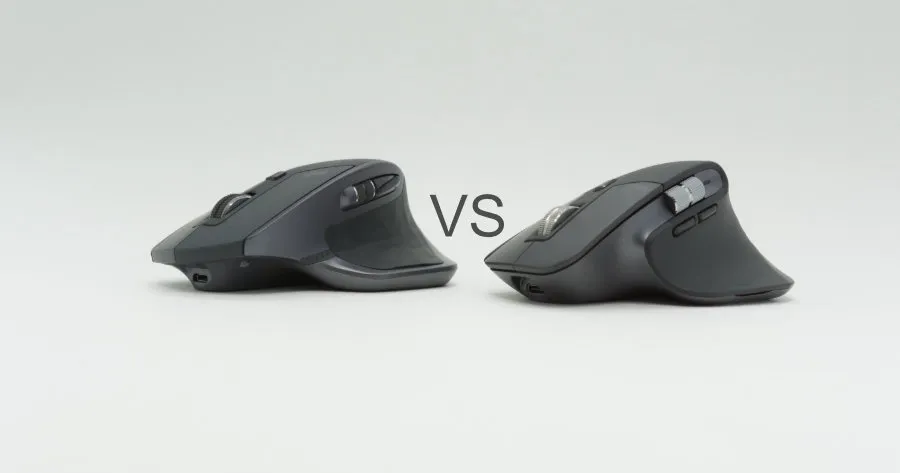
仕事用にいいマウスが欲しい。候補に Logicool が挙がる。問題は MX Master 2S と MX Master 3 のどちらを選ぶか、というところで止まる。
実機を半年以上ずつ使ったうえで、両者の差分を整理する。
結論 — 迷ったら MX Master 3
短い答え: 新規購入なら MX Master 3(または現行の 3S)を選ぶ。
理由は次の3点に集約される。
- サムホイール(サイドホイール)が大きく、横スクロールが指1本で完結する
- 給電が USB Type-C に変わり、他デバイスとケーブルを共用できる
- メインホイールがスクロール量を検知して感度を自動で切り替える
ただし「手のひらをべったり置く持ち方が好き」「手が大きい」人は MX Master 2S が合う可能性がある。詳しくは MX Master 2S 単体のレビュー と MX Master 3 単体のレビュー も参考にしてほしい。
比較表 — スペックと操作感
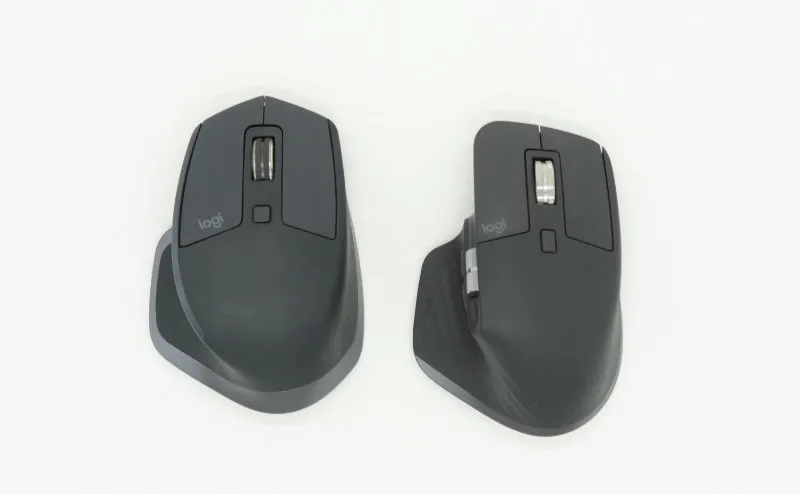
短い答え: 形状・サムホイール・給電の3点が主な差分。価格差はおよそ 3,000〜4,000 円。
| 観点 | MX Master 2S | MX Master 3 |
|---|---|---|
| 形状 | 平べったく曲線的 | 縦に長く直角的 |
| 推奨される持ち方 | 手のひらを置く | 親指と小指で挟む |
| サムホイール | 小さい | 大きい |
| サブボタン配置 | 上下 | 左右(前後) |
| メインホイール | 機械式(手動切替) | MagSpeed(自動切替) |
| 給電 | microUSB Type-B | USB Type-C |
| バッテリー公称 | 約 70 日 | 約 70 日 |
| 価格帯(執筆当時) | 約 9,400 円 | 約 13,000 円〜 |
スペックだけ見ると 3 が全方位で上だが、形状の好みは別軸の問題なので、表だけで判断しない方がいい。
形状と持ちやすさ
短い答え: 2S は平べった、3 は縦に高い。持ち方そのものが変わる。
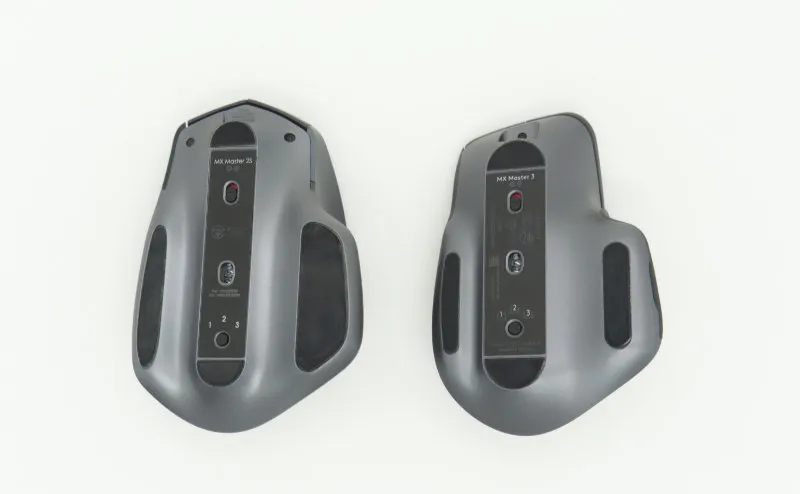
2S は左側面が丸く、手のひらを置くように使う。手の重さでマウスを押さえる感覚に近い。
3 は左側面が直線的で、背が高い。親指と小指でくびれをつまみ、持ち上げるように動かす形になる。
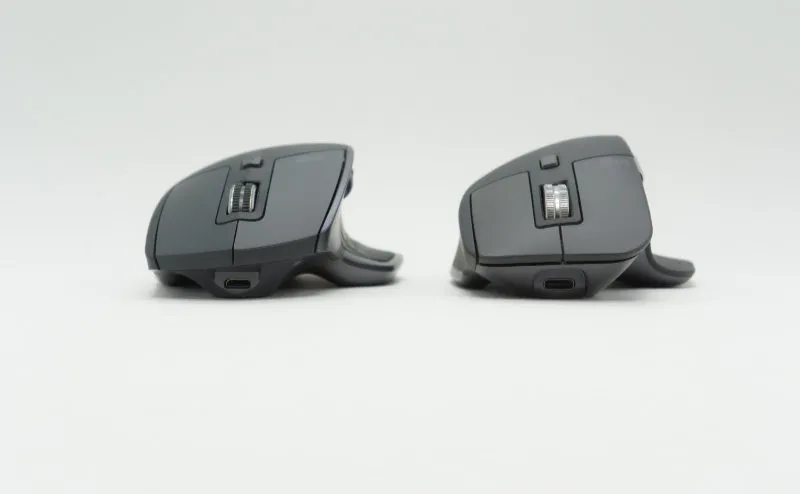
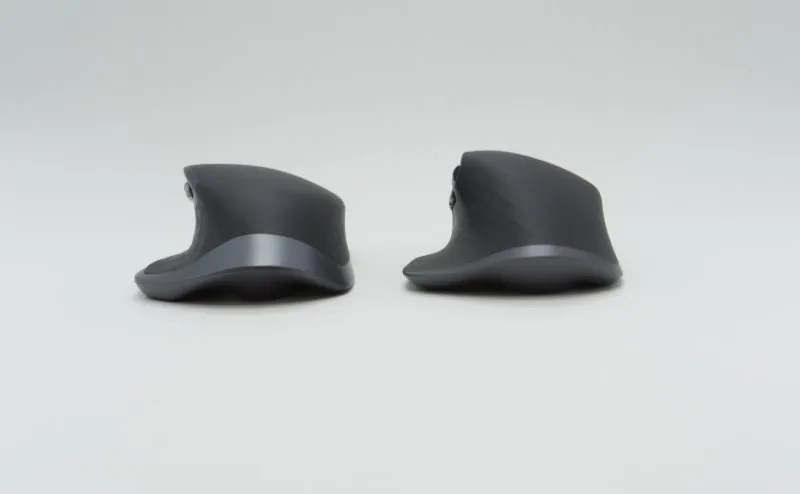
後ろから見ると 3 のほうが明確に高い。これが「掴む持ち方」の根拠になる。
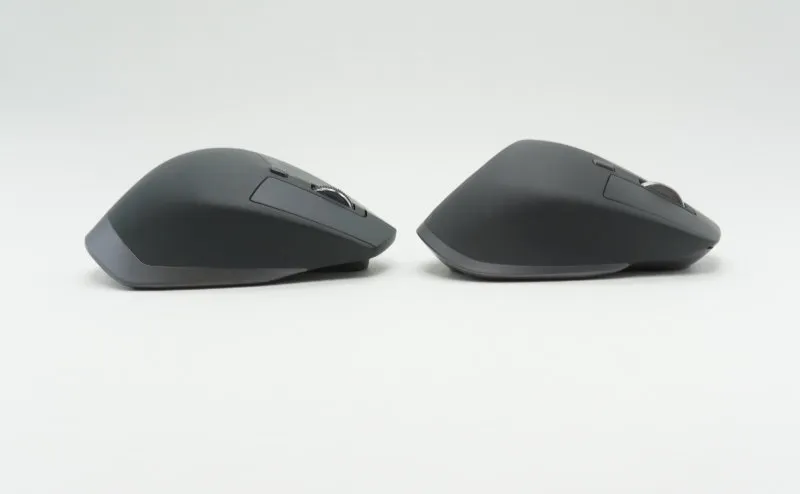
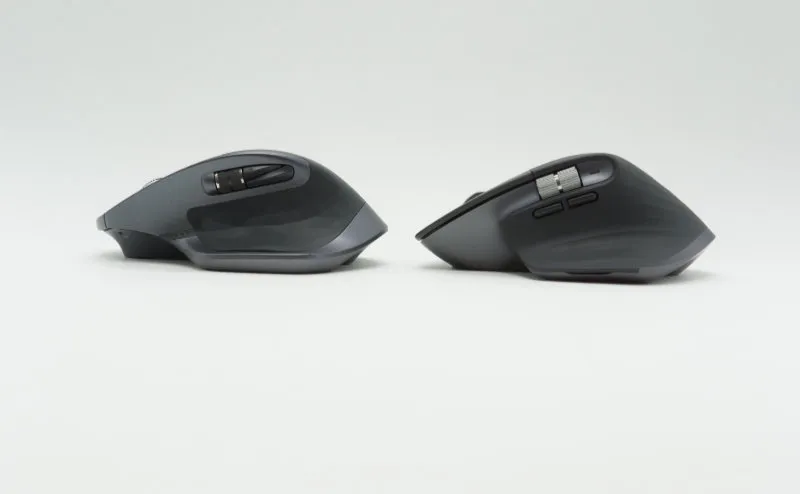
左側面の角度が違うので、サムホイールへの親指の届き方も変わる。3 のほうがホイールを「腹で押す」感覚で操作できる。
サムホイール — 横スクロールの主役
短い答え: 3 のサムホイールは明確に使いやすい。Excel やコードを横に長く扱う人には差が出る。
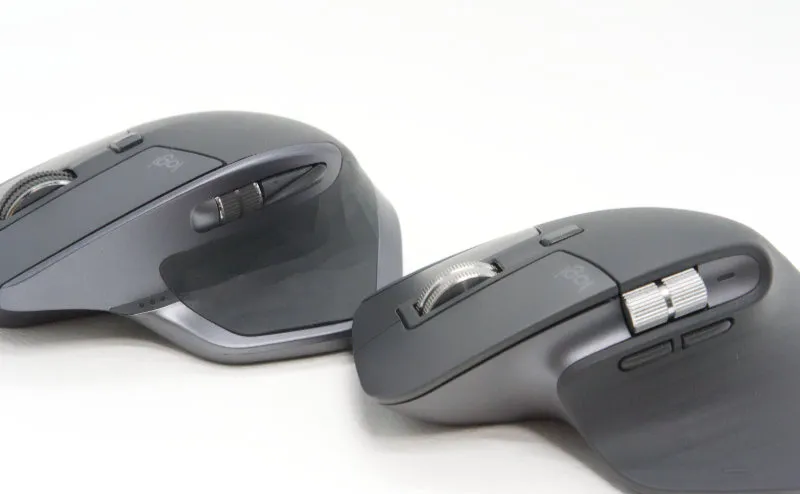
サムホイールは主に水平スクロールに使う。Excel の右方向の移動、コードの長い行の確認、動画編集のタイムライン送り、Figma の横方向パン。どれもキーボード補助なしで指1本で済む。
2S のサムホイールは小さく、親指の腹だと「探す」動作が要る。3 は大きく、自然に親指が乗る位置にある。
メインホイール(縦)とサムホイール(横)で XY 2軸を同時に動かせるのは、両者に共通する強みではある。
サブボタンの位置
短い答え: 2S は上下、3 は前後(左右)。前後のほうが直感的。
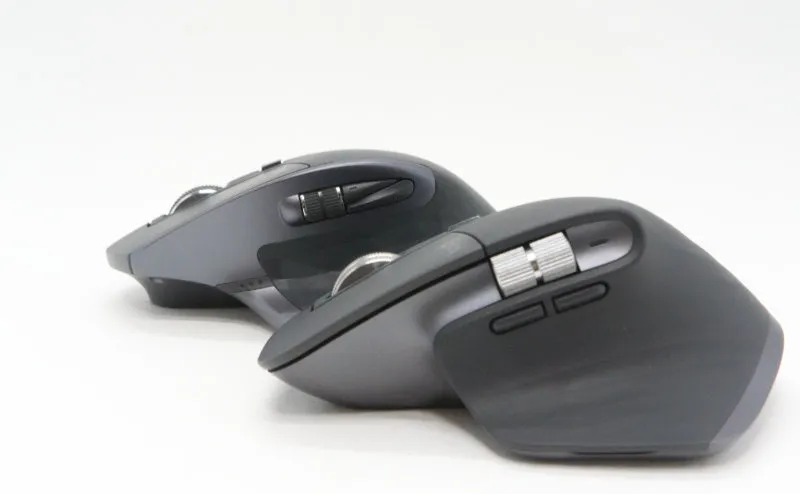
2S のサイドボタンは「上下」配置で、これは Logicool 内でも珍しい。慣れると押し分けが速いが、戻る・進むに割り当てると誤爆が出やすい。
3 は前後(左右)配置で、一般的なマウスと同じ感覚で使える。他のマウスと併用していても混乱しない。
メインホイールと給電
短い答え: 3 のメインホイールは自動切替。給電は Type-C で、ケーブル共用が楽。
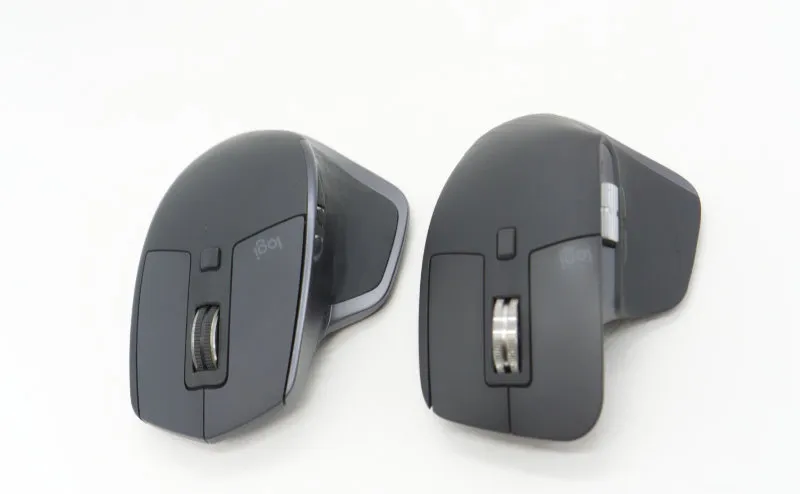
メインホイールは両者とも「ノッチあり(ギアが噛むような感触)」と「フリースピン(無段階)」の2モードを持つ。2S はホイール上のボタンで手動切替。3 は MagSpeed と呼ばれる電磁機構で、スクロール量に応じて自動で切り替わる。
短い距離は丁寧に、長い距離は一気に。これがスイッチを意識せずに切り替わるのは、思った以上に効く。
給電は 2S が microUSB Type-B、3 が USB Type-C。2026 年の周辺機器は Type-C が前提なので、ケーブルを1本に統一できる 3 のほうがケーブル管理上は楽。充電頻度は 2〜3 ヶ月に1回なので、致命的な差ではない。
使い分け — タイプ別の選び方
短い答え: 用途と手のサイズで選ぶ。Excel 多用なら 3、家用の据え置きなら好み次第。
家用・据え置きで Excel やコードを書く
おすすめ: MX Master 3
サムホイールが大きいので、横スクロールが頻発する作業との相性がいい。メインホイールの自動切替も、長いシートを上下する人ほど効果が出る。Type-C も机周りの統一には地味に効く。
手のひらをべったり置きたい / 手が大きい
おすすめ: MX Master 2S
3 は「掴む持ち方」前提なので、手のひらを置く持ち方が好みの人にはやや窮屈に感じることがある。手が大きく、平べったいマウスに慣れているなら 2S の形状が手に馴染む。
持ち運び中心 / 鞄に入れて移動する
どちらも非推奨
MX Master シリーズは据え置き向けの大型マウス。持ち運ぶなら MX Anywhere 3 系の小型モデルのほうが鞄を選ばない。
ゲーム中心
どちらも非推奨
反応速度は普通のマウス相当。FPS や精密操作が必要なゲームには専用ゲーミングマウスを勧める。2S は過去にジェスチャーボタンの強度問題が出た事例もあり(2S 単体レビュー参照)、激しい操作とは相性が悪い。
よくある質問
Q. 手が小さくても MX Master 3 は使えますか? A. 3 は「掴む持ち方」が基本なので、手のひらの大きさより指の長さが効く。指でつまめれば操作はできる。気になるなら店頭で握ってから決めるのが一番確実。
Q. Mac でも使えますか? A. 両方とも使える。Logi Options+(旧 Logicool Options)が Mac 版も提供されている。Bluetooth または専用 USB レシーバーのどちらでも接続できる。
Q. iPad で使えますか? A. iPadOS 13.4 以降ならマウス対応で、Bluetooth ペアリングで動作する。サムホイールやジェスチャーは一部の機能が iPad 側でサポートされていない可能性があるので、用途次第。
Q. 2026 年に買うなら 3S を選んだほうがいいですか? A. 新規購入なら 3S を勧める。3 の改良版で、センサー解像度とクリック音が改善されている。本記事の「3」の評価は 3S にもおおむね当てはまると考えてよい。
まとめ
MX Master 2S と MX Master 3 はシリーズ名こそ同じだが、形状から操作感まで別物に近い。
新規購入なら MX Master 3(または現行の 3S)が無難。手のひらを置く持ち方が好きで、サイズに不満がなければ 2S も選択肢に残る。
個別の使い込みレビューは MX Master 2S レビュー と MX Master 3 レビュー にまとめてあるので、判断材料が足りないと感じたら併せて読んでほしい。