
目次10
2026 追記: 旧 VuePress ブログから移植した記事。Belis ブランドのテンキーはロット違いで型番・スペックが変動するため、購入前に商品ページで「USB 2.4GHz」「電卓キー」「シザースイッチ」の3点を必ず確認すること。本文中のスペック値は執筆当時の購入個体のもの。
テンキーレスのキーボードで電卓的な数字打鍵をしていると、ホームポジションから指を伸ばすコストが地味に効いてくる。数字入力を1日に何度も挟む作業なら、独立したテンキーを横に置く方が早い。
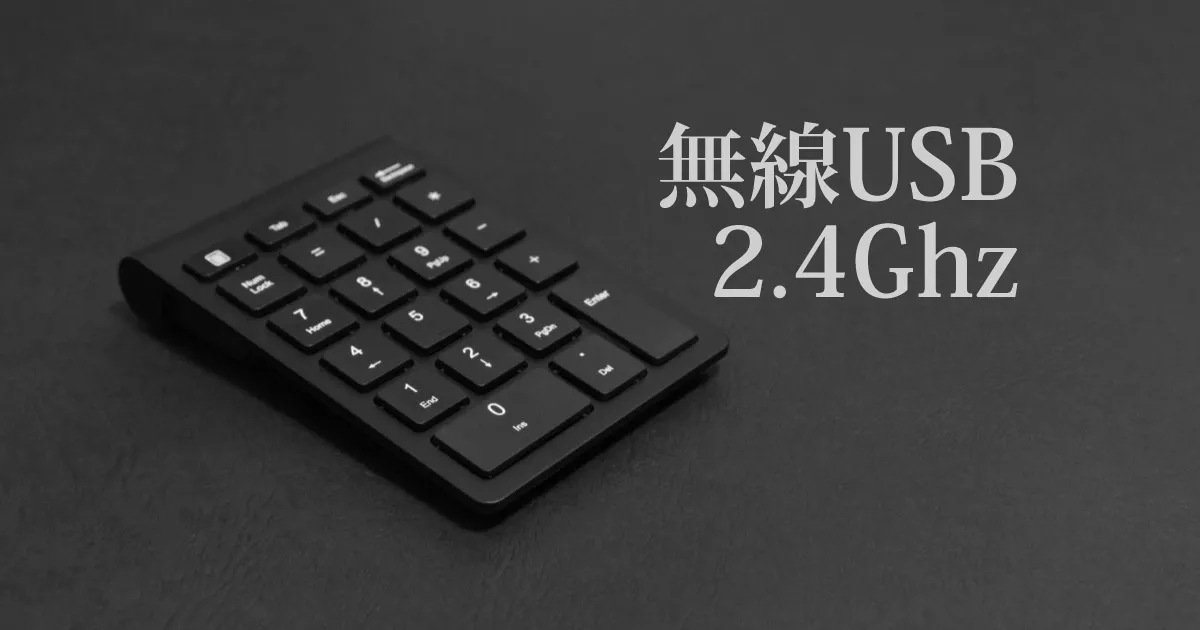
そこで買ったのが Belis のワイヤレステンキー。価格帯としては手頃な部類で、USB 2.4GHz・電卓キー・薄型筐体という条件を満たしている。半年ほど使った視点で整理する。
結論 — 電卓キーを毎日叩く人なら買い
短い答え: 電卓キーが独立していて、USB 2.4GHz レシーバーで遅延なく繋がり、薄型でデスクの端に置きやすい。電卓を業務で立ち上げる頻度が高いなら、価格分の価値はある。
理由は、Windows のアプリケーションキーに電卓を割り当てて使っていた手間が、専用キー1発に置き換わるから。1日に十数回発生する操作が、毎回1〜2秒短縮される。
ただし以下に該当するなら別候補も検討した方がよい:
- 打鍵中に視界に光るものが入るのが嫌な人: 電源 ON 中は赤 LED が常時点灯する
- 薄型ではなく機械式の打鍵感が好きな人: シザースイッチのため、メカニカル相当のクリック感はない
- Mac で使いたい人: 電卓キーが Mac で動くかは個体・OS バージョン依存
外観 — 黒の半光沢、6 度の傾斜、単4電池駆動
短い答え: 黒の半光沢仕上げで、薄型筐体に約 6 度の傾斜がついた、シザースイッチ採用のワイヤレステンキー。
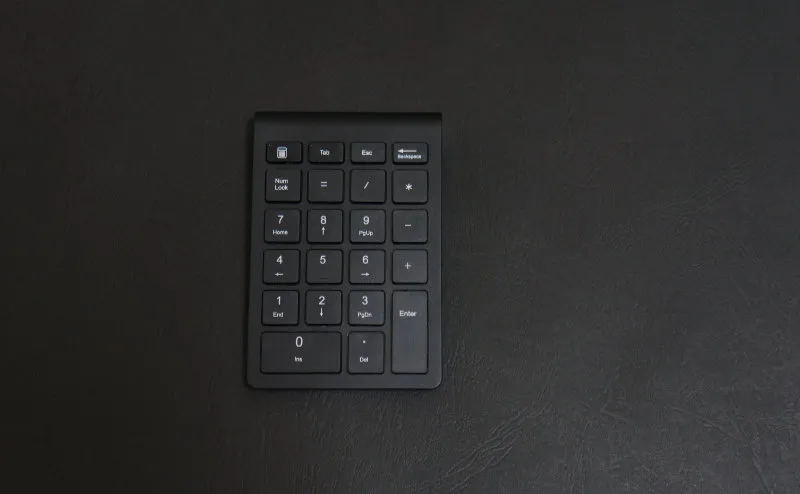
天面は黒の半光沢。安っぽさはなく、デスクに置いたときの存在感は控えめ。
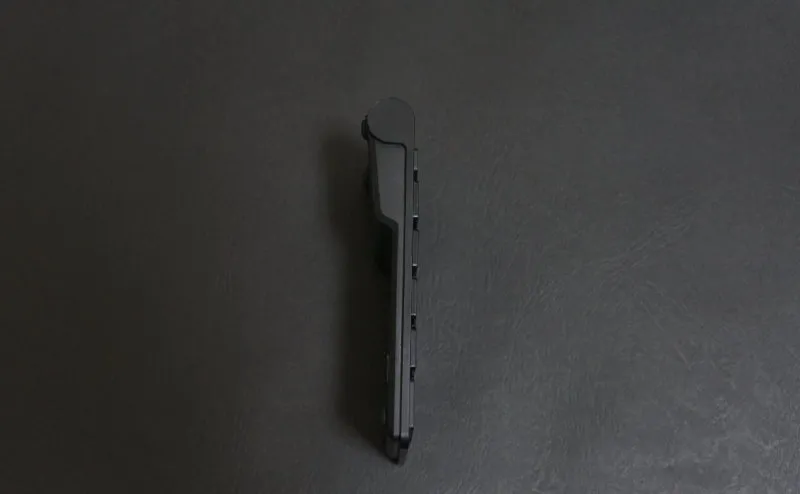
側面から見ると手前が薄く、奥に向かって約 6 度ほど立ち上がる形状(実測)。打鍵時に手首が反りすぎないちょうどよい角度。
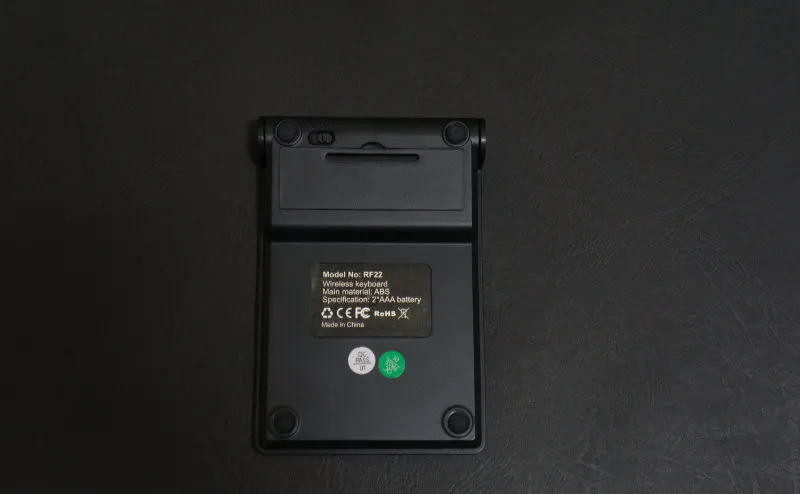
裏面左上に電源スイッチ。給電は単4電池2本で、滑り止めのゴム足は機能している。充電池ではなく乾電池式なので、ケーブル取り回しの心配がない代わりに、電池の在庫管理は必要。
良かった点 — 電卓キー、無線の安定性、シザーの打鍵感
短い答え: 電卓キーが押したい瞬間にすぐ叩けること、USB 2.4GHz が想像以上に安定していること、シザースイッチの打鍵感がパンタグラフより気持ちいいこと。
電卓キーが独立している
このテンキーを買った一番の理由でもあり、使ってみての一番の満足点でもある。
それまでは Windows のアプリケーションキーに「電卓を起動」を割り当てて使っていたが、専用アイコン付きのキーが独立していると、視線で位置を確認しなくても押せる。押したい瞬間にスッと押せて、パッと電卓が立ち上がるこの動線が気持ちいい。
経費精算・在庫数の概算・簡単な四則演算など、1日のなかで「今ちょっと電卓欲しい」と感じる回数は意外と多い。割り当てキーから専用キーへの差は、1回あたりは小さいが累積すると効いてくる。
USB 2.4GHz レシーバーで遅延を感じない
無線テンキーには Bluetooth 式と USB 2.4GHz 式があるが、過去に Bluetooth キーボードで「打ったのに数十ミリ秒遅れて画面に反映される」感覚があったので、今回は USB レシーバー式を選んだ。
結果、半年使って数字入力時に遅延を感じた場面はゼロ。スリープ復帰直後でも待たされない。レシーバーを1ポート占有するのが許せるなら、安定性は Bluetooth より素直。
シザースイッチの打鍵感が思いのほか良い
事前にはノートPC のパンタグラフキーボードに近いものを想像していたが、実物はもう少しクリック感がある。シザースイッチを使うのは初めてだったが、薄型キーボードとメカニカルの中間くらいの感触で、長時間打っても指先が疲れにくい。
数字入力に特化した用途なら必要十分。
微妙だった点 — LED が打鍵中に主張する
短い答え: 電源 ON 中は本体の赤 LED が常時点灯し、視界の端で気になる。
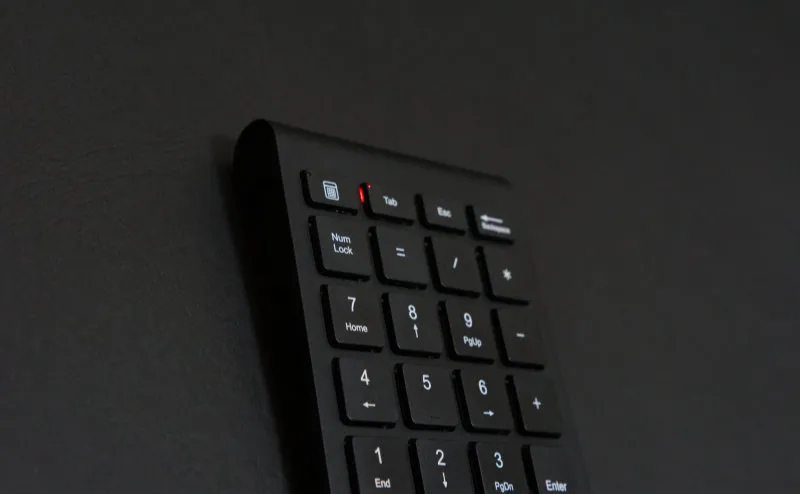
写真だと控えめに写るが、実機を目の前に置くと、入力中に視界の隅で赤い点が常に光っている状態になる。電池消費の目安としては機能しているのだろうが、打鍵中の視覚ノイズとしては正直邪魔。
回避策としては、テンキーをモニターから少し離した位置に置く、視線方向に LED が入らない置き方にする、くらい。LED の物理的なオフ機能はない(ロットによって仕様が異なる可能性あり)。
長時間モニターと向き合う作業をするなら、置き場所で工夫する前提で考えた方がよい。
比較: Belis ワイヤレステンキー vs ほかの選択肢
USB 2.4GHz・電卓キー・薄型という条件で比較対象になりやすい構成を並べる。価格・スペック値は執筆当時の参考値で、ロットや時期により変動する。
| 観点 | Belis ワイヤレステンキー | エレコム TK-TDM017 系(有線・電卓キー付き) | サンワサプライ Bluetooth テンキー |
|---|---|---|---|
| 接続方式 | USB 2.4GHz | USB 有線 | Bluetooth |
| 電卓キー | あり | あり | モデルによる |
| キー方式 | シザースイッチ | メンブレン中心 | パンタグラフ/メンブレン |
| 給電 | 単4電池×2 | USB バスパワー | 内蔵充電池 or 乾電池 |
| 遅延の懸念 | 低い | なし(有線) | やや高め(環境依存) |
| デスクの取り回し | 良い(無線・薄型) | ケーブル取り回しが要る | 良い |
スペックは執筆当時の購入個体・公開情報を参考にした概観で、最新ロットでは構成が変わっている可能性がある。
- Bluetooth 遅延が気にならない人 → サンワサプライ系で OK。USB ポートを潰さない
- 絶対に遅延ゼロが欲しい人 → 有線のエレコム TK-TDM017 系。電卓キー付きの選択肢が豊富
- 無線で USB ポートを1つ犠牲にできる人 → Belis のような USB 2.4GHz 機。安定と取り回しの両取り
よくある質問
Q. Mac で電卓キーは動きますか? A. macOS 側で「電卓」アプリにキー割り当てが行えない場合、専用電卓キーは反応しないか別のキーとして認識される可能性がある。Windows での動作は確認済みだが、Mac は OS バージョン・ロット依存で挙動が変わるため、買う前に商品ページで Mac 対応の明記を確認した方が安全。
Q. 電池はどのくらい持ちますか? A. 単4電池2本で、毎日数字入力を挟む使い方をして、購入当初に入っていた電池が約2〜3ヶ月(個体差あり)。使い終わりに電源スイッチを切る運用にすれば持ちはさらに伸びる。
Q. ノートPC のキーボードと並べて使えますか? A. 薄型筐体なので、ノートPC の右側に並べてもキーボード面の段差が小さく、手の移動が自然。デスクトップの薄型キーボードと並べる場合は、傾斜角がほぼ揃うので違和感が少ない。
Q. テンキーの配列はフルキーボードと同じですか? A. 数字部分の配列はフルキーボードのテンキー部と同じ。NumLock の挙動も標準的。ファンクションキーや一部の記号キーは独自配置になっているので、フル配列を完全再現したい人は事前に商品画像でレイアウトを確認すること。
総評 — 「電卓キー」と「USB 無線」が刺さるなら選んで損はない
人を選ぶ製品ではある。
電卓キーが独立していること、USB 2.4GHz の無線で遅延が出にくいこと、薄型でデスクに馴染むこと — この3点が刺さるなら、価格に対する満足度は高い。事務作業で数字を多く扱う人、テンキーレスキーボードと組み合わせたい人には向いている。
逆に、LED の主張が気になりやすい人、メカニカルの強い打鍵感が好きな人、Mac 中心の人は別候補を検討した方が後悔は少ない。