目次16
- 1台で兼用できる条件とつなぎ方
- PS5が出せる映像と1440pのVRR
- 1440pか4Kか、何Hzを選ぶか
- HDMI 2.1の見方
- KVMとUSB-Cは必要か
- 条件ごとの候補
- 1440pで、HDMI 2.1がFRL(HDMI 2.1で加わった高帯域の方式)と明記されたもの
- 1440p・240HzでHDMIが2つ以上、PS5のVRRも使いたい
- 4KでKVMとUSB-C給電もほしい
- よくある質問
- PS5とPCを1台のモニターで使える?
- PS5で1440pやVRRを使う条件は?
- 「HDMI 2.1」と書いてあれば、4K・120Hzが出る?
- PS5 Proだと、何Hzのモニターが要る?
- PCのグラフィックボードはHDMI 2.1が必要?
- PlayStation公式の27インチモニターはどう?
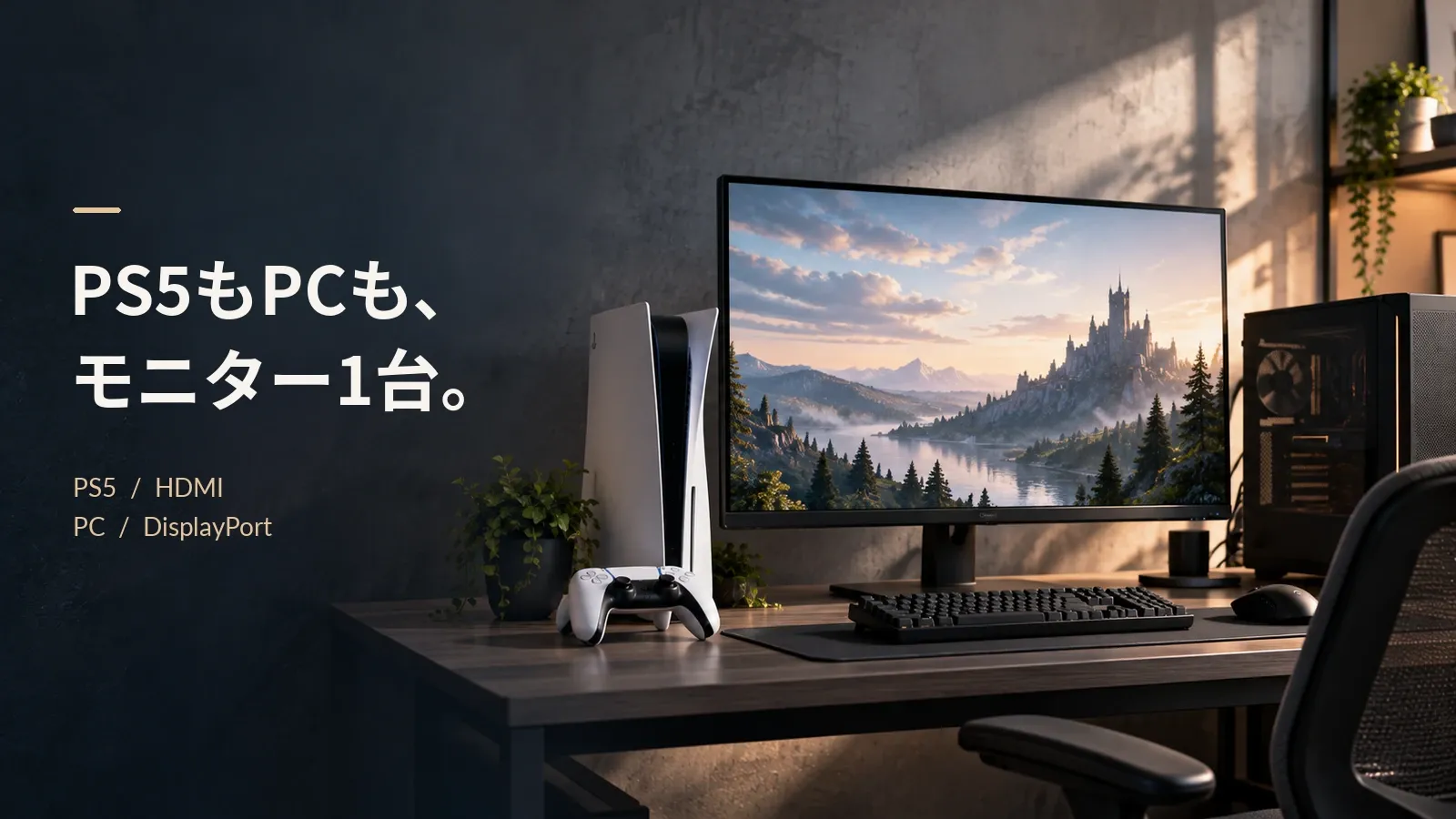
主要メーカーの現行モデルの仕様では、PS5をHDMI、PCをDisplayPortにつなぎ、モニターの入力を切り替えれば、1台で両方使えます。調べた現行モデルは、どれもHDMIとDisplayPortの両方を備えています。
ソニーの公式ページでは、PS5は最大120Hzです。120Hzを超えるリフレッシュレートを使うのはPCだけです。
この記事では、判定はメーカーとソニーの公式の仕様だけで、実機は試していません。速さ・画質・使い心地は判定していません。仕様は2026年10月時点の公式ページで確かめました。
1台で兼用できる条件とつなぎ方
主要メーカーの現行モデルの仕様では、PCはDisplayPortにつなぐのが基本です。HDMIの上限がDisplayPortより低い機種や、HDMIが1つだけの機種があるためです。
ソニーは、PS5がHDMI 2.1に対応し、HDMIケーブルでつなぐと案内しています。次の表のPS5の行は、ソニーの公式ページの案内です。
| つなぐもの | つなぎ方 |
|---|---|
| PS5 | HDMI |
| PC | DisplayPort |
| PS5のケーブル | 付属のHDMIケーブル。ほかを使うなら、HDMI 2.1対応のUltra High Speed |
| PS5の音 | コントローラーの3.5mm端子にヘッドセット。出力先は[設定]>[サウンド]>[音声出力] |
PS5が出せる映像と1440pのVRR
ソニーの公式ページでは、PS5は4Kでも1440pでも最大120Hzです。
PS5は2022年9月のアップデートから1440pを出せます。1440pの120Hzには、モニターが1440pの60Hzと120Hzに対応している必要があります。1440pでのVRRは2023年3月8日から全ユーザー向けに配信されています。
VRRは、モニターの書き換えをゲームが出すコマに合わせる機能です。PS5のVRRを使うには、HDMI 2.1のVRRに対応したモニターが要ります。仕様表でHDMIのVRRの記載を確かめます。
1440pか4Kか、何Hzを選ぶか
主要メーカーの現行モデルの仕様では、解像度優先なら4K、PCで高いfps優先なら1440pが目安です。4Kは1440pの2.25倍の画素で、最大のリフレッシュレートは4Kが240Hzまで、1440pは360Hzまでです。
コマの数で考えると、fpsはPCが1秒に作るコマの数、Hzはモニターが1秒に画面を書き換える回数です。fps以上のHzがあれば、作ったコマはすべて画面に出ます。PS5の分は120Hzで足ります。
自分の条件は、次のツールで確かめられます。
PS5とPCを1台で使うモニターの条件
ゲーム機・PCで出るfps・優先すること・GPUのHDMI 2.1・KVMやUSB-Cの要否を選ぶと、解像度・リフレッシュレート・どの入力に何をつなぐかを出します。メーカーの記載で条件に合う、買えるモニターも1つ出します。
この条件なら
この条件なら
この条件なら
この条件なら
この条件なら
HDMI 2.1の見方
この記事では、PS5に使えるかは、メーカーが書いたHDMIでの解像度とHzで確かめます。HDMI.org の説明では、HDMI 2.1の機能はどれも任意です。「HDMI 2.1」と書いてあっても、4K・120HzやVRRを受けられるとは限らず、メーカーが書いた対応の機能で確かめます。
HDMIの伝送方式は、HDMI 2.0と同じTMDSと、HDMI 2.1で加わった帯域の大きいFRLの2つです。次の表は、色を間引かない(4:4:4)8bit・圧縮なしの計算です。
| 項目 | 帯域 |
|---|---|
| 4K・120Hzに要る量 | 25.79Gbps以上 |
| 1440p・120Hzに要る量 | 11.6Gbps |
| TMDSで送れる量(HDMI 2.0と同じ18Gbps) | 14.4Gbps |
| FRLで送れる量(最大の48Gbpsのとき) | 42.66Gbps |
HDMI.org の対応表では、4K・120Hzは、色の形式によらずUltra High SpeedのHDMIケーブルが要る形式です。色を間引かない(4:4:4)8bitでは25.79Gbps以上で、HDMI 2.0と同じTMDSで送れる14.4Gbpsを超える計算です。この記事の帯域の計算では、1440p・120Hz(8bit・4:4:4)は11.6Gbpsで、TMDSでも収まります。
Dell の米国の仕様ページでは、「HDMI 2.1(TMDS)」と書かれた機種では、HDMIで受けられるのは1440pの120Hzまででした。PS5の上限ちょうどで、ぎりぎりです。240HzはDisplayPortだけです。
KVMとUSB-Cは必要か
PS5をHDMI、PCをDisplayPortにつなぐ使い方では、KVMもUSB-Cも要りません。KVMが要るのは、2台のPCで1組のキーボードとマウスを共有したいときです。ノートPCをケーブル1本で映像と給電までつなぎたいなら、要るのはKVMではなく、映像と給電に対応したUSB-Cです。
BenQの仕様ページでは、EX271UのUSB-Cは、映像と65Wの給電に対応しています。
主要メーカーの現行モデルの仕様では、KVMとUSB-Cの給電の両方をメーカーが書いている機種は限られます。
条件ごとの候補
基準を満たす出品があれば、条件ごとに1つ選びました。
- 新品・販売元がAmazon.co.jpかメーカー直営・輸入品ではない
- 評価100件以上・星4以上・サクラチェッカーで注意なし
- ほかに基準を満たす出品が無い条件は、評価100件未満でも下の表に入れています(評価数は計算ツールのカードに出ます)
仕様はメーカーの公式ページで確かめました。価格は各販売サイトで確かめてください。
1440pで、HDMI 2.1がFRL(HDMI 2.1で加わった高帯域の方式)と明記されたもの
HDMIは1つなので、PS5をHDMI、PCをDisplayPortにつなぎます。スピーカーの有無は、メーカーのページに書かれていません。HDMIの仕様は、Dellの米国のページの記載です。
同じ商品ページに AW2726DM など別モデルが並び、評価数はそれらとの合算です。型番を確かめて選んでください。
1440p・240HzでHDMIが2つ以上、PS5のVRRも使いたい
ぎりぎりです。HDMIは120Hzまでで、PS5の上限ちょうどです。最大の240HzはDisplayPortだけで、条件の下限ちょうどです。スピーカーの記載はなく、ヘッドホン端子があります(メーカーの記載)。HDMIとDisplayPortの仕様は、Dellの米国のページの記載です。
同じ商品ページに AW2726DL など別モデルが並び、評価数はそれらとの合算です。型番を確かめて選んでください。
4KでKVMとUSB-C給電もほしい
HDMI 2.1の表記までで、HDMIで4K・120Hzを受けられるとの記載は、メーカーのページでは見つかりませんでした。スピーカーを内蔵しています(メーカーの記載)。
評価数は、同じ商品ページの色違いなどをまとめた件数です。
下の表のMSI MPG 272URX QD-OLEDも、KVMとUSB-C給電があります。
ほかの条件の候補はこうなります(計算ツールでは商品のカードも出ます)。
| 条件 | 候補 |
|---|---|
| 4Kで、HDMIで4K・240Hzまで受けられるとメーカーが書いたもの(KVMとUSB-C給電もあり) | MSI MPG 272URX QD-OLED |
| 1440pで、映像を送れるUSB-Cがあり、HDMIで240Hzまで受けられるとメーカーが書いたもの | MSI MAG 272QP QD-OLED X24 |
よくある質問
PS5とPCを1台のモニターで使える?
使えます。主要メーカーの現行モデルの仕様では、PS5をHDMI、PCをDisplayPortにつなぎ、モニターの入力を切り替えれば、1台で両方使えます。
調べた現行モデルは、どれもHDMIとDisplayPortの両方を備えています。主要メーカーの現行モデルの仕様では、自動で入力が切り替わるという記載は、見つかりませんでした。
入力は、モニターの入力切替(本体のボタンやメニュー)で切り替えます。
PS5で1440pやVRRを使う条件は?
ソニーの公式ページでは、1440pの120Hzには、1440pの60Hzと120Hzに対応したモニターが要ります。VRRには、HDMI 2.1のVRRに対応したモニターが要ります。
PS5は2022年9月のアップデートから1440pを出せ、1440pのVRRは2023年3月8日から全ユーザー向けに配信されています。
「HDMI 2.1」と書いてあれば、4K・120Hzが出る?
出るとは限りません。HDMI.org の説明では、HDMI 2.1の機能はどれも任意です。
「HDMI 2.1」と書いてあっても、4K・120HzやVRRを受けられるとは限らず、メーカーが書いた対応の機能で確かめます。HDMI.org の対応表では、4K・120Hzは、色の形式によらずUltra High SpeedのHDMIケーブルが要る形式です。
色を間引かない(4:4:4)8bitでは25.79Gbps以上で、HDMI 2.0と同じTMDSで送れる14.4Gbpsを超える計算です。
PS5 Proだと、何Hzのモニターが要る?
ソニーの公式ページでは、PS5 Proのゲームは最大120fpsです。8Kを出すには、8K・60HzでDSC(映像の圧縮)に対応した画面が要り、8K出力中はVRRが無効になります。
コマの数で考えると、fpsはPCが1秒に作るコマの数、Hzはモニターが1秒に画面を書き換える回数です。fps以上のHzがあれば、作ったコマはすべて画面に出ます。
PS5の分は120Hzで足ります。
PCのグラフィックボードはHDMI 2.1が必要?
DisplayPortでつなぐなら、要りません。LG の米国の仕様ページの注記では、G-SYNC Compatibleは、DisplayPortならGeForce GTX 10シリーズ以降で使えます。
HDMI 2.1でG-SYNC Compatibleを使えるのは、GeForce RTX 30シリーズ以降です。
PlayStation公式の27インチモニターはどう?
PlayStationの公式の27インチモニターは1440pで、HDMI 2.1が2つとDisplayPortが1つです。PS5は120Hz、PCは240Hzまでです。
Amazonでは見つかりませんでした(2026年10月の確認)。仕様はPlayStationの公式ページの記載です。
計算に使ったデータと式(検証用)
調べ方と出典: 2026年10月に、ソニー・HDMI.org・メーカーの公式ページで確認しました。PlayStation: PS5の4K解像度ガイド、PS5の機能、PS5 Pro、音声出力。PS5の更新: VRR、1440p、1440pのVRR。公式モニター: PlayStation 27インチ。HDMI: HDMI.orgのFAQ、HDMI.orgの対応表。GPU: LG 32GS95UV-W(米国)。候補: Dell AW2726DL、Dell AW2726DM、BenQ EX271U。
計算の方法
- 対象は、2026年10月9日にメーカーの公式ページで仕様を読んだ現行モデル(Dell Alienware AW2726DL・AW2726DM、BenQ MOBIUZ EX271QM・EX271U、LG UltraGear OLED 32GS95UV-W、REGZA RM-G277R、ASUS TUF Gaming VG27AQM5A・ROG Swift OLED PG32UCDMR、MSI MAG 274QP QD-OLED X24)と、2026年10月16日に足した MSI MPG 272URX QD-OLED・MAG 272QP QD-OLED X24・MPG 271QRX QD-OLED(ツールの条件に合う買える機種が無かった条件のため)。仕様はメーカーの記載だけを使い、実機は試していない。記載の無い機能は「記載なし」とし、非対応とは扱っていない。
- PS5 の条件はソニーの公式ページの記載: HDMI 2.1 に対応(HDMI 2.1)、上限 120Hz(4K も 120Hz)、PS5 Pro のゲームは最大 120fps(fps の記載で、Hz には換えていない。ツールは PS5 と同じ120で判定する)、1440p 出力は 2022-09-07 から(画面の条件 1440p/60Hz, or 1440p/60Hz and 120Hz)、VRR は 2022-04-25 から(HDMI 2.1 VRR)、1440p の VRR は 2023-03-08 に全ユーザー向け配信。PS5 に DisplayPort が無いかは再確認していないので、「PS5 は HDMI でつなぐ」とだけ書いた。
- HDMI 2.1 の中身: HDMI.org は HDMI 2.1 の機能をどれも任意とし(every HDMI 2.1 feature is optional)、TMDS・18Gbps だけでも HDMI 2.1 をうたえるとしている。そのため PS5 の上限を HDMI で受けられるかは、メーカーが HDMI で受けられるリフレッシュレートを書いているかで判定した(例: Dell AW2726DM は HDMI 2.1(TMDS)で 120Hz、DisplayPort は 240Hz。Dell の米国ページ1件だけの出典)。
- 4K・120Hz に HDMI 2.1 の高い帯域が要るかは、HDMI.org の対応表(HDMI Video Table: 4K100/120 all formats = UHS; 4K144 12-bit RGB/4:4:4 = UHS+DSC or Ultra96, others = UHS; 4K200/240 and 8K48/50/60 RGB/4:4:4/4:2:2 = UHS+DSC or Ultra96, 4:2:0 = UHS)で決めた。4K・100Hz / 120Hz は、どの色の形式(4:4:4・4:2:0)・色深度でも Ultra High Speed のケーブルの形式。帯域の計算は 2021-03-23-hdmi と同じ式で、必要な映像データ = 画素クロック × 色深度 × 3 ÷ 1000(Gbps、色を間引かない 4:4:4、圧縮なし)。4:2:0 は1画素あたり半分(4K・120Hz 8bit で計算上 TMDS に収まる)。画素クロックは VESA CVT-RB2(ブランキングがいちばん小さい PC 向けの信号)の式の値と、4K・120Hz は CTA-861(1188MHz)・Dell の資料(1074.73MHz)の値。CVT-RB(v1)は計算していない。TMDS で映像に使える量は 18Gbps × 8/10 = 14.4Gbps。FRL は 48Gbps × 16/18 = 42.66Gbps(小数2桁に切り捨て)で、これは FRL の最大(12G × 4レーン)のときだけの値。FRL にはこれより低い段階があり、段階を書いているのは MSI MAG 274QP(FRL 10G)だけ。4K・120Hz 8bit 4:4:4 の少ない側は 25.79Gbps で TMDS を超え、10bit の多い側 35.64Gbps は FRL の最大に収まる(余裕 16.4%)。1440p・120Hz(8bit・4:4:4、CVT-RB2)は 11.6Gbps で TMDS に収まる(余裕 19.4%)。1440p・240Hz(8bit・4:4:4)は少ない側でも 24.61Gbps で TMDS を超える。1440p の10bit は計算していない。
- リフレッシュレート: 画面に出る新しいコマ = PC の fps とリフレッシュレートの小さいほう(2021-03-20-gaming-monitor と同じ)。PC の fps 帯の上限(100・165・240fps。240fps を超える帯は 240Hz を超えること)と PS5 の上限 120Hz の大きいほうを、モニターの最大リフレッシュレート(メーカーの記載)と比べた。GPU ごとの fps は公式の一次情報が無いので、読者が fps 帯を選ぶ。
- 解像度: 解像度を優先するなら 4K、PC で高い fps を出したいなら 1440p とした(この記事で決めた区分)。4K は 1440p の 2.25倍 の画素で、調べた機種の最大リフレッシュレートは 4K が 240Hz、1440p が 360Hz。
- つなぎ方: PS5 は HDMI。PC は DisplayPort を基本とし、GPU に HDMI 2.1 があり、モニターに HDMI が2つ以上あって HDMI の上限が PC に要るリフレッシュレート以上のときだけ、HDMI でもよいとした。HDMI 2.1 で G-SYNC Compatible を使える GPU は LG の米国ページの注記(RTX 30 Series and higher on HDMI 2.1)。
- HDMI のバージョンが米国のページにしか無い機種: Dell AW2726DL(HDMI 2.1(FRL))、Dell AW2726DM(HDMI 2.1(TMDS)。日本のページは読めていない)、LG 32GS95UV-W(HDMI 2.1)。AW2726DL と LG の日本のページは HDMI の数だけ。LG は日米どちらのページにも HDMI で受けられる解像度・リフレッシュレートの記載が無いので、HDMI の上限は「記載なし」として扱った。
- ぎりぎり: 余裕(モニターの値 − 要る値)が要る値の 10% 未満。PS5 側は HDMI の上限 − 120Hz、PC 側は最大リフレッシュレート − PC に要るリフレッシュレート。
- 商品: Amazon.co.jp と Amazon.com の新品。評価100件以上・星4以上(表示の値)・販売元が Amazon.co.jp / Amazon.com かメーカー直営・輸入品でない(日本)・購入型番がメーカーの仕様の型番と一致・サクラチェッカーで注意が出ていない(日本)を満たすもののうち(日本で、ほかに基準を満たす出品が無い枠では、販売元が Amazon の新品で、型番・サクラチェッカー・星の条件を満たせば評価数の下限だけ外す: MPG 272URX 33件・MAG 272QP QD-OLED X24 49件。ツールのカードに評価数を出す。米国では外していない)、枠の条件に合う中で送料込みでいちばん安いもの。PlayStation の公式モニターは Amazon で見つからなかったので候補にしていない。
仮定
- PC の GPU の標準的な fps 帯(ツールの入力)。GPU の型番ごとの fps は公式の一次情報が無いので、読者が選ぶ fps 帯で受ける。fps と Hz の関係は兄弟記事 2021-03-20-gaming-monitor の式を引く: “low / mid / high” (60–240)
使った公式の値
| 項目 | 値 | 出典 | 確認日 |
|---|---|---|---|
| PS5 の HDMI 規格 | HDMI 2.1 | playstation.com The PS5 console supports the HDMI 2.1 specification, and it also supports 4K 120 | 2026-10-09 |
| PS5 の 4K 出力の上限 | 120 Hz | playstation.com …it also supports 4K 120Hz video output. / Turn on to enable 120 Hz video outp | 2026-10-09 |
| PS5 の出力上限(リフレッシュレート) | 120 Hz | playstation.com up to 120 Hz refresh rate on PS5 consoles, and up to 240 Hz refresh rate on comp | 2026-10-09 |
| PS5 の 1440p 出力の条件 | 1440p/60Hz, or 1440p/60Hz and 120Hz | blog.playstation.com 1440p video output on PS5 requires a TV or PC monitor that supports 1440p/60Hz, | 2026-10-09 |
| PS5 の 1440p 出力の開始日 | 2022-09-07 | blog.playstation.com Sept 7, 2022 global system update post (1440p video output). | 2026-10-09 |
| PS5 の VRR の条件 | HDMI 2.1 VRR | blog.playstation.com On HDMI 2.1 VRR-compatible TVs and PC monitors, VRR dynamically syncs the refres | 2026-10-09 |
| PS5 の VRR の開始日 | 2022-04-25 | blog.playstation.com Variable Refresh Rate (VRR) support rolling out globally to PS5 players this wee | 2026-10-09 |
| 2022年9月の PS5 の VRR(1440p は対象外) | VRR on PS5 supports 1080p and 4K video output but not 1440p. | blog.playstation.com VRR on PS5 supports 1080p and 4K video output but not 1440p. | 2026-10-09 |
| PS5 の 1440p VRR の全ユーザー向け配信日 | 2023-03-08 | blog.playstation.com Variable Refresh Rate support for 1440p. You can now enjoy smoother visual perfo | 2026-10-09 |
| PS5 の HDR | HDR10 | blog.playstation.com PS5 supports the HDR10 specification. | 2026-10-09 |
| PS5 Pro の上限(fps) | 120 fps | playstation.com Play at 60fps, or up to 120fps, with 4K output and ray tracing for compatible ga | 2026-10-09 |
| PS5 Pro の 8K 出力 | 8K 60Hz with DSC; VRR off during 8K | playstation.com This setting is available only for consoles from the CFI-7000 model group. / PS5 | 2026-10-09 |
| PS5 の HDMI ケーブル | included HDMI cable recommended; Ultra High Speed that supports HDMI 2.1 otherwise | playstation.com The HDMI cable included with the PS5 console is recommended. Otherwise, an Ultra | 2026-10-09 |
| PS5 の音の出し方(コントローラー) | 3.5mm headset jack on DualSense | blog.playstation.com DualSense controller includes a 3.5mm headset jack. | 2026-10-09 |
| PS5 の音声出力の設定 | Settings Sound Audio Output | playstation.com Go to Settings Sound. Select Audio Output… Select an audio output device to us | 2026-10-09 |
| PlayStation 公式 27インチモニターの映像入力 | HDMI 2.1 x2, DisplayPort 1.4 x1 | playstation.com HDMI IN port x2 (ver 2.1) / DisplayPort IN port (ver 1.4) / 2560 x 1440 (QHD) / | 2026-10-09 |
| PlayStation 公式 27インチモニターの日本価格 | 49980 JPY | blog.playstation.com 27” Gaming Monitor … launches in the U.S. and Japan starting August 27, 2026 . | 2026-10-09 |
| PlayStation 公式モニターの Amazon 取扱い | not found on Amazon.com / Amazon.co.jp | amazon.com Amazon.com search 2026-10-09: no monitor listing | 2026-10-09 |
| HDMI 2.1 の伝送速度 | 48 Gbps | hdmi.org bandwidth capability is increased up to 48Gbps (re-read 2026-10-09) | 2026-10-08 |
| HDMI 2.1 が対応する映像 | 8K60 and 4K120 | hdmi.org supports a range of higher video resolutions and refresh rates including 8K60 an | 2026-10-08 |
| HDMI 2.1 の機能は任意 | every HDMI 2.1 feature is optional | hdmi.org Support for each HDMI 2.1 feature is optional. / If the manufacturer promotes co | 2026-10-08 |
| DisplayPort 1.4 の伝送速度 | 32.4 Gbps | vesa.org 32.4 Gbps, with each of four lanes running at a link rate of 8.1 Gbps/lane (rele | 2026-10-09 |
| DisplayPort 1.4 の圧縮(DSC) | DSC 1.2, up to 3:1 | vesa.org DSC 1.2 transport with up to 3:1 compression ratio, deemed visually lossless; en | 2026-10-09 |
| DisplayPort 2.1(DP80 / UHBR20)の伝送速度 | 80 Gbps | vesa.org DP80 cables reach up to the UHBR20 link rate (20 Gbps), with four lanes, providi | 2026-10-09 |
| PC の GPU と HDMI 2.1(LG の注記) | RTX 30 Series and higher on HDMI 2.1 | lg.com G-SYNC Compatible supports variable refresh rate on GeForce GTX 10 Series and hi | 2026-10-09 |
| MSI MAG 274QP QD-OLED X24 の PS5 対応の記述 | VRR: PS5 and Xbox Supported | msi.com 2x HDMI 2.1 (FRL 10G) (WQHD@240Hz) / 1x DisplayPort 1.4a (HBR3) / 1x Headphone-o | 2026-10-09 |
| Dell AW2726DL の HDMI での上限 | 280 Hz | dell.com 1 HDMI port (supports up to 2560 x 1440, 280 Hz, HDR, VRR as specified in HDMI 2 | 2026-10-09 |
| Dell AW2726DM の HDMI での上限(DP は 240Hz) | 120 Hz | dell.com 2 HDMI ports (supports up to 2560 x 1440, 120 Hz, HDR, VRR as specified in HDMI | 2026-10-09 |
| ASUS VG27AQM5A の HDMI での上限(DP も 300Hz) | 300 Hz | asus.com DisplayPort 1.4 x 1 (HBR3) / HDMI(v2.1) x 2 (FRL) / Signal Frequency: HDMI 48~30 | 2026-10-09 |
| ASUS PG32UCDMR の HDMI での上限(4K) | 240 Hz | rog.asus.com DisplayPort 2.1 x 1 / HDMI (v2.1) x 2 (FRL) / USB-C x 1 (DP Alt Mode) / USB Hub | 2026-10-09 |
| LG 32GS95UV-W の映像入力 | HDMI 2.1 x2, DisplayPort 1.4 x1 | lg.com HDMI 2, HDMI Version 2.1, DisplayPort 1, DisplayPort Version 1.4, Headphone Out | 2026-10-09 |
| BenQ MOBIUZ EX271U の KVM と USB-C | KVM switch: yes; USB-C 65W | benq.com HDMI (v2.1) eARC 1 / HDMI (v2.1) 2 / DisplayPort (v1.4) 1 / USB Type-C (65W給電, D | 2026-10-09 |
| BenQ MOBIUZ EX271QM の端子 | HDMI 2.1 x2, DisplayPort 1.4 x1, USB-C | benq.com HDMI (v2.1) 2 / DisplayPort (v1.4) 1 / USB Type-C (DisplayPort Alt Mode, Data) 1 | 2026-10-09 |
| REGZA RM-G277R の端子 | DP x1, HDMI x2, USB-C 65W; HDMI 2.1 VRR supported | regza.com 映像入力にDP×1系統とHDMI×2系統を、音声出力にステレオミニジャックを搭載。USB-C×1系統(給電65W)。本機は「HDMI2.1」規格のVRRをサポー | 2026-10-09 |
| HDMI 2.0(TMDS)の伝送速度 | 18 Gbps | hdmi.org Q: Can a product claim compliance to the HDMI 2.1 Specification even if it only | 2026-10-07 |
| HDMI 2.0 の符号化の効率(8b/10b) | 0.8 | xilinx.com AMD/Xilinx PG351: TMDS up to 6 Gb/s @ 3 lanes | 2026-10-07 |
| HDMI 2.1 の符号化の効率(16b/18b) | 0.8888888888888888 | xilinx.com AMD/Xilinx PG351: FRL 12 Gb/s @ 4 lanes, decode the incoming 16-bit/18-bit encod | 2026-10-07 |
| CVT-RB2 の横ブランキング | 80 px | github.com CVT_RB_V2_H_BLANK 80 pixels | 2026-10-07 |
| CVT-RB2 の縦ブランキング時間 | 460 µs | github.com CVT_RB_MIN_V_BLANK 460 us | 2026-10-07 |
| CVT-RB2 の垂直同期の行数 | 8 lines | github.com RB v2 is detected when vsync == 8 | 2026-10-07 |
| CVT-RB2 のバックポーチの最小行数 | 6 lines | github.com CVT_RB_V_BPORCH 6 | 2026-10-07 |
| CVT-RB2 のフロントポーチの最小行数 | 1 lines | github.com CVT_RB_V2_MIN_V_FPORCH 1 | 2026-10-07 |
| CTA-861 の4K120の画素クロック | 1188 MHz | github.com edid_cea_modes: /* 118 - 3840x2160@120Hz */ 1188000 kHz | 2026-10-08 |
| Dell 資料の4K120の画素クロック(低い側) | 1074.73 MHz | dl.dell.com VESA 3840x2160 119.88Hz 1074.73 MHz PDF p.14 | 2026-10-07 |
| HDMI.org の対応表(HDMI Video Table) | HDMI Video Table: 4K100/120 all formats = UHS; 4K144 12-bit RGB/4:4:4 = UHS+DSC or Ultra96, others = UHS; 4K200/240 and 8K48/50/60 RGB/4:4:4/4:2:2 = UHS+DSC or Ultra96, 4:2:0 = UHS | hdmi.org HDMI Video Table - All Formats (Copyright 2025 HDMI LA). BLACK = Support with UH | 2026-10-08 |
| PlayStation 公式 27インチモニターの解像度 | 2560x1440 | playstation.com 2560 x 1440 (QHD) | 2026-10-09 |
PS5とPCを1台で使うモニターの条件の早見表
記事内のツールで条件を選ぶと、自分の条件の結果が出ます。条件は URL で指定でき、下の表のリンクはその条件で開きます。
| 条件 | 結果 | ツール |
|---|---|---|
| 100fpsまで・PCの高いfps(1440p)・要らない | ○ 1440p・120Hz以上のモニター1台で使えます。解像度: 1440p(2560×1440)。リフレッシュレート: 120Hz以上(PS5は120Hzまで。PCの100fpsまで出たコマを画面に出すため)。つなぎ方: PS5 → HDMI、PC → DisplayPort。モニターの入力を切り替えて使います。PCはDisplayPortでつなぐので、GPUのHDMI 2.1は要りません。GPUにHDMI 2.1があれば、HDMIが2つあり、HDMIの上限がPCに要るHz以上の機種ではPCをHDMIにもつなげます(HDMI 2.1でG-SYNC Compatibleを使えるのはRTX 30シリーズ以降。LGの米国ページの注記)。PS5の1440p・120Hzには、HDMIで1440p・120Hzを受けられるとメーカーが書いている機種が要ります(8bit・4:4:4ならTMDSでも収まる計算です)。PS5のVRRを使うなら、仕様にHDMIのVRRの記載があるかも確かめます。ソニーの公式ページでは、PS5 Proのゲームも最大120fpsなので、PS5と同じ120Hzで判定します。8Kを出すには8K・60HzでDSCに対応した画面が要り、ここでは扱いません。Dell Alienware AW2726DLはHDMIが1つなので、PS5をHDMI、PCをDisplayPortにつなぎます | この条件で開く |
| 100〜165fps・PCの高いfps(1440p)・要らない | ○ 1440p・165Hz以上のモニター1台で使えます。解像度: 1440p(2560×1440)。リフレッシュレート: 165Hz以上(PS5は120Hzまで。PCの165fpsまで出たコマを画面に出すため)。つなぎ方: PS5 → HDMI、PC → DisplayPort。モニターの入力を切り替えて使います。PCはDisplayPortでつなぐので、GPUのHDMI 2.1は要りません。GPUにHDMI 2.1があれば、HDMIが2つあり、HDMIの上限がPCに要るHz以上の機種ではPCをHDMIにもつなげます(HDMI 2.1でG-SYNC Compatibleを使えるのはRTX 30シリーズ以降。LGの米国ページの注記)。PS5の1440p・120Hzには、HDMIで1440p・120Hzを受けられるとメーカーが書いている機種が要ります(8bit・4:4:4ならTMDSでも収まる計算です)。PS5のVRRを使うなら、仕様にHDMIのVRRの記載があるかも確かめます。ソニーの公式ページでは、PS5 Proのゲームも最大120fpsなので、PS5と同じ120Hzで判定します。8Kを出すには8K・60HzでDSCに対応した画面が要り、ここでは扱いません。Dell Alienware AW2726DLはHDMIが1つなので、PS5をHDMI、PCをDisplayPortにつなぎます | この条件で開く |
| 165〜240fps・PCの高いfps(1440p)・要らない | ○ 1440p・240Hz以上のモニター1台で使えます。解像度: 1440p(2560×1440)。リフレッシュレート: 240Hz以上(PS5は120Hzまで。PCの240fpsまで出たコマを画面に出すため)。つなぎ方: PS5 → HDMI、PC → DisplayPort。モニターの入力を切り替えて使います。PCはDisplayPortでつなぐので、GPUのHDMI 2.1は要りません。GPUにHDMI 2.1があれば、HDMIが2つあり、HDMIの上限がPCに要るHz以上の機種ではPCをHDMIにもつなげます(HDMI 2.1でG-SYNC Compatibleを使えるのはRTX 30シリーズ以降。LGの米国ページの注記)。PS5の1440p・120Hzには、HDMIで1440p・120Hzを受けられるとメーカーが書いている機種が要ります(8bit・4:4:4ならTMDSでも収まる計算です)。PS5のVRRを使うなら、仕様にHDMIのVRRの記載があるかも確かめます。ソニーの公式ページでは、PS5 Proのゲームも最大120fpsなので、PS5と同じ120Hzで判定します。8Kを出すには8K・60HzでDSCに対応した画面が要り、ここでは扱いません。Dell Alienware AW2726DLはHDMIが1つなので、PS5をHDMI、PCをDisplayPortにつなぎます | この条件で開く |
| 240fpsを超える・PCの高いfps(1440p)・要らない | ○ 1440p・240Hz超のモニター1台で使えます。解像度: 1440p(2560×1440)。リフレッシュレート: 240Hzを超える機種(PS5は120Hzまで。PCの240fpsを超える分を画面に出すため)。つなぎ方: PS5 → HDMI、PC → DisplayPort。モニターの入力を切り替えて使います。PCはDisplayPortでつなぐので、GPUのHDMI 2.1は要りません。GPUにHDMI 2.1があれば、HDMIが2つあり、HDMIの上限がPCに要るHz以上の機種ではPCをHDMIにもつなげます(HDMI 2.1でG-SYNC Compatibleを使えるのはRTX 30シリーズ以降。LGの米国ページの注記)。PS5の1440p・120Hzには、HDMIで1440p・120Hzを受けられるとメーカーが書いている機種が要ります(8bit・4:4:4ならTMDSでも収まる計算です)。PS5のVRRを使うなら、仕様にHDMIのVRRの記載があるかも確かめます。ソニーの公式ページでは、PS5 Proのゲームも最大120fpsなので、PS5と同じ120Hzで判定します。8Kを出すには8K・60HzでDSCに対応した画面が要り、ここでは扱いません。Dell Alienware AW2726DLはHDMIが1つなので、PS5をHDMI、PCをDisplayPortにつなぎます | この条件で開く |
| 100fpsまで・解像度(4K)・要らない | ○ 4K・120Hz以上のモニター1台で使えます。解像度: 4K(3840×2160)。リフレッシュレート: 120Hz以上(PS5は120Hzまで。PCの100fpsまで出たコマを画面に出すため)。つなぎ方: PS5 → HDMI、PC → DisplayPort。モニターの入力を切り替えて使います。PCはDisplayPortでつなぐので、GPUのHDMI 2.1は要りません。GPUにHDMI 2.1があれば、HDMIが2つあり、HDMIの上限がPCに要るHz以上の機種ではPCをHDMIにもつなげます(HDMI 2.1でG-SYNC Compatibleを使えるのはRTX 30シリーズ以降。LGの米国ページの注記)。PS5の4K・120Hzには、HDMIで4K・120Hzを受けられるとメーカーが書いている機種が要ります(HDMI.orgの対応表では、4K・120HzはUltra High Speedのケーブルが要る形式です)。PS5のVRRを使うなら、仕様にHDMIのVRRの記載があるかも確かめます。ソニーの公式ページでは、PS5 Proのゲームも最大120fpsなので、PS5と同じ120Hzで判定します。8Kを出すには8K・60HzでDSCに対応した画面が要り、ここでは扱いません | この条件で開く |
| 100〜165fps・解像度(4K)・要らない | ○ 4K・165Hz以上のモニター1台で使えます。解像度: 4K(3840×2160)。リフレッシュレート: 165Hz以上(PS5は120Hzまで。PCの165fpsまで出たコマを画面に出すため)。つなぎ方: PS5 → HDMI、PC → DisplayPort。モニターの入力を切り替えて使います。PCはDisplayPortでつなぐので、GPUのHDMI 2.1は要りません。GPUにHDMI 2.1があれば、HDMIが2つあり、HDMIの上限がPCに要るHz以上の機種ではPCをHDMIにもつなげます(HDMI 2.1でG-SYNC Compatibleを使えるのはRTX 30シリーズ以降。LGの米国ページの注記)。PS5の4K・120Hzには、HDMIで4K・120Hzを受けられるとメーカーが書いている機種が要ります(HDMI.orgの対応表では、4K・120HzはUltra High Speedのケーブルが要る形式です)。PS5のVRRを使うなら、仕様にHDMIのVRRの記載があるかも確かめます。ソニーの公式ページでは、PS5 Proのゲームも最大120fpsなので、PS5と同じ120Hzで判定します。8Kを出すには8K・60HzでDSCに対応した画面が要り、ここでは扱いません | この条件で開く |
| 165〜240fps・解像度(4K)・要らない | △ 4K・240Hz以上のモニターで使えます(ぎりぎり)。解像度: 4K(3840×2160)。リフレッシュレート: 240Hz以上(PS5は120Hzまで。PCの240fpsまで出たコマを画面に出すため)。つなぎ方: PS5 → HDMI、PC → DisplayPort。モニターの入力を切り替えて使います。PCはDisplayPortでつなぐので、GPUのHDMI 2.1は要りません。GPUにHDMI 2.1があれば、HDMIが2つあり、HDMIの上限がPCに要るHz以上の機種ではPCをHDMIにもつなげます(HDMI 2.1でG-SYNC Compatibleを使えるのはRTX 30シリーズ以降。LGの米国ページの注記)。PS5の4K・120Hzには、HDMIで4K・120Hzを受けられるとメーカーが書いている機種が要ります(HDMI.orgの対応表では、4K・120HzはUltra High Speedのケーブルが要る形式です)。PS5のVRRを使うなら、仕様にHDMIのVRRの記載があるかも確かめます。ソニーの公式ページでは、PS5 Proのゲームも最大120fpsなので、PS5と同じ120Hzで判定します。8Kを出すには8K・60HzでDSCに対応した画面が要り、ここでは扱いません。MSI MPG 272URX QD-OLEDは、最大240HzがPCに要るリフレッシュレートちょうどで、ぎりぎりです | この条件で開く |
| 240fpsを超える・解像度(4K)・要らない | ✕ この条件に合う機種は見つかりませんでした。解像度: 4K(3840×2160)。リフレッシュレート: 240Hzを超える機種(PS5は120Hzまで。PCの240fpsを超える分を画面に出すため)。つなぎ方: PS5 → HDMI、PC → DisplayPort。モニターの入力を切り替えて使います。PCはDisplayPortでつなぐので、GPUのHDMI 2.1は要りません。GPUにHDMI 2.1があれば、HDMIが2つあり、HDMIの上限がPCに要るHz以上の機種ではPCをHDMIにもつなげます(HDMI 2.1でG-SYNC Compatibleを使えるのはRTX 30シリーズ以降。LGの米国ページの注記)。PS5の4K・120Hzには、HDMIで4K・120Hzを受けられるとメーカーが書いている機種が要ります(HDMI.orgの対応表では、4K・120HzはUltra High Speedのケーブルが要る形式です)。PS5のVRRを使うなら、仕様にHDMIのVRRの記載があるかも確かめます。ソニーの公式ページでは、PS5 Proのゲームも最大120fpsなので、PS5と同じ120Hzで判定します。8Kを出すには8K・60HzでDSCに対応した画面が要り、ここでは扱いません。調べた4Kの機種の最大は240Hzです。PCで240fpsを超えるなら1440pにします | この条件で開く |
| 100〜165fps・解像度(4K)・USB-CでノートPCも | ○ 4K・165Hz以上のモニター1台で使えます。解像度: 4K(3840×2160)。リフレッシュレート: 165Hz以上(PS5は120Hzまで。PCの165fpsまで出たコマを画面に出すため)。つなぎ方: PS5 → HDMI、PC → DisplayPort。モニターの入力を切り替えて使います。PCはDisplayPortでつなぐので、GPUのHDMI 2.1は要りません。GPUにHDMI 2.1があれば、HDMIが2つあり、HDMIの上限がPCに要るHz以上の機種ではPCをHDMIにもつなげます(HDMI 2.1でG-SYNC Compatibleを使えるのはRTX 30シリーズ以降。LGの米国ページの注記)。PS5の4K・120Hzには、HDMIで4K・120Hzを受けられるとメーカーが書いている機種が要ります(HDMI.orgの対応表では、4K・120HzはUltra High Speedのケーブルが要る形式です)。PS5のVRRを使うなら、仕様にHDMIのVRRの記載があるかも確かめます。ソニーの公式ページでは、PS5 Proのゲームも最大120fpsなので、PS5と同じ120Hzで判定します。8Kを出すには8K・60HzでDSCに対応した画面が要り、ここでは扱いません。USB-C: 映像を送れるUSB-Cがある機種だけを出します。給電のW数は機種ごとに確かめてください | この条件で開く |
| 100〜165fps・解像度(4K)・KVMも欲しい | ○ 4K・165Hz以上のモニター1台で使えます。解像度: 4K(3840×2160)。リフレッシュレート: 165Hz以上(PS5は120Hzまで。PCの165fpsまで出たコマを画面に出すため)。つなぎ方: PS5 → HDMI、PC → DisplayPort。モニターの入力を切り替えて使います。PCはDisplayPortでつなぐので、GPUのHDMI 2.1は要りません。GPUにHDMI 2.1があれば、HDMIが2つあり、HDMIの上限がPCに要るHz以上の機種ではPCをHDMIにもつなげます(HDMI 2.1でG-SYNC Compatibleを使えるのはRTX 30シリーズ以降。LGの米国ページの注記)。PS5の4K・120Hzには、HDMIで4K・120Hzを受けられるとメーカーが書いている機種が要ります(HDMI.orgの対応表では、4K・120HzはUltra High Speedのケーブルが要る形式です)。PS5のVRRを使うなら、仕様にHDMIのVRRの記載があるかも確かめます。ソニーの公式ページでは、PS5 Proのゲームも最大120fpsなので、PS5と同じ120Hzで判定します。8Kを出すには8K・60HzでDSCに対応した画面が要り、ここでは扱いません。KVM: メーカーの仕様にKVMの記載がある機種だけを出します | この条件で開く |
| 100〜165fps・PCの高いfps(1440p)・USB-CでノートPCも | ○ 1440p・165Hz以上のモニター1台で使えます。解像度: 1440p(2560×1440)。リフレッシュレート: 165Hz以上(PS5は120Hzまで。PCの165fpsまで出たコマを画面に出すため)。つなぎ方: PS5 → HDMI、PC → DisplayPort。モニターの入力を切り替えて使います。PCはDisplayPortでつなぐので、GPUのHDMI 2.1は要りません。GPUにHDMI 2.1があれば、HDMIが2つあり、HDMIの上限がPCに要るHz以上の機種ではPCをHDMIにもつなげます(HDMI 2.1でG-SYNC Compatibleを使えるのはRTX 30シリーズ以降。LGの米国ページの注記)。PS5の1440p・120Hzには、HDMIで1440p・120Hzを受けられるとメーカーが書いている機種が要ります(8bit・4:4:4ならTMDSでも収まる計算です)。PS5のVRRを使うなら、仕様にHDMIのVRRの記載があるかも確かめます。ソニーの公式ページでは、PS5 Proのゲームも最大120fpsなので、PS5と同じ120Hzで判定します。8Kを出すには8K・60HzでDSCに対応した画面が要り、ここでは扱いません。USB-C: 映像を送れるUSB-Cがある機種だけを出します。給電のW数は機種ごとに確かめてください | この条件で開く |
| 100〜165fps・PCの高いfps(1440p)・KVMも欲しい | ✕ 合う機種はありますが、日本の候補にはありません。この条件に合うのはMSI MPG 271QRX QD-OLEDですが、Amazon.co.jpでこの記事の基準を満たす出品がありません。解像度: 1440p(2560×1440)。リフレッシュレート: 165Hz以上(PS5は120Hzまで。PCの165fpsまで出たコマを画面に出すため)。つなぎ方: PS5 → HDMI、PC → DisplayPort。モニターの入力を切り替えて使います。PCはDisplayPortでつなぐので、GPUのHDMI 2.1は要りません。GPUにHDMI 2.1があれば、HDMIが2つあり、HDMIの上限がPCに要るHz以上の機種ではPCをHDMIにもつなげます(HDMI 2.1でG-SYNC Compatibleを使えるのはRTX 30シリーズ以降。LGの米国ページの注記)。PS5の1440p・120Hzには、HDMIで1440p・120Hzを受けられるとメーカーが書いている機種が要ります(8bit・4:4:4ならTMDSでも収まる計算です)。PS5のVRRを使うなら、仕様にHDMIのVRRの記載があるかも確かめます。ソニーの公式ページでは、PS5 Proのゲームも最大120fpsなので、PS5と同じ120Hzで判定します。8Kを出すには8K・60HzでDSCに対応した画面が要り、ここでは扱いません。KVM: メーカーの仕様にKVMの記載がある機種だけを出します | この条件で開く |
| 165〜240fps・PCの高いfps(1440p)・KVMも欲しい | ✕ 合う機種はありますが、日本の候補にはありません。この条件に合うのはMSI MPG 271QRX QD-OLEDですが、Amazon.co.jpでこの記事の基準を満たす出品がありません。解像度: 1440p(2560×1440)。リフレッシュレート: 240Hz以上(PS5は120Hzまで。PCの240fpsまで出たコマを画面に出すため)。つなぎ方: PS5 → HDMI、PC → DisplayPort。モニターの入力を切り替えて使います。PCはDisplayPortでつなぐので、GPUのHDMI 2.1は要りません。GPUにHDMI 2.1があれば、HDMIが2つあり、HDMIの上限がPCに要るHz以上の機種ではPCをHDMIにもつなげます(HDMI 2.1でG-SYNC Compatibleを使えるのはRTX 30シリーズ以降。LGの米国ページの注記)。PS5の1440p・120Hzには、HDMIで1440p・120Hzを受けられるとメーカーが書いている機種が要ります(8bit・4:4:4ならTMDSでも収まる計算です)。PS5のVRRを使うなら、仕様にHDMIのVRRの記載があるかも確かめます。ソニーの公式ページでは、PS5 Proのゲームも最大120fpsなので、PS5と同じ120Hzで判定します。8Kを出すには8K・60HzでDSCに対応した画面が要り、ここでは扱いません。KVM: メーカーの仕様にKVMの記載がある機種だけを出します | この条件で開く |
| 240fpsを超える・PCの高いfps(1440p)・USB-CでノートPCも | ✕ 合う機種はありますが、日本の候補にはありません。この条件に合うのはMSI MPG 271QRX QD-OLEDですが、Amazon.co.jpでこの記事の基準を満たす出品がありません。解像度: 1440p(2560×1440)。リフレッシュレート: 240Hzを超える機種(PS5は120Hzまで。PCの240fpsを超える分を画面に出すため)。つなぎ方: PS5 → HDMI、PC → DisplayPort。モニターの入力を切り替えて使います。PCはDisplayPortでつなぐので、GPUのHDMI 2.1は要りません。GPUにHDMI 2.1があれば、HDMIが2つあり、HDMIの上限がPCに要るHz以上の機種ではPCをHDMIにもつなげます(HDMI 2.1でG-SYNC Compatibleを使えるのはRTX 30シリーズ以降。LGの米国ページの注記)。PS5の1440p・120Hzには、HDMIで1440p・120Hzを受けられるとメーカーが書いている機種が要ります(8bit・4:4:4ならTMDSでも収まる計算です)。PS5のVRRを使うなら、仕様にHDMIのVRRの記載があるかも確かめます。ソニーの公式ページでは、PS5 Proのゲームも最大120fpsなので、PS5と同じ120Hzで判定します。8Kを出すには8K・60HzでDSCに対応した画面が要り、ここでは扱いません。USB-C: 映像を送れるUSB-Cがある機種だけを出します。給電のW数は機種ごとに確かめてください | この条件で開く |