
目次17
- 結論 — 4Kは万人向けではない、用途で選ぶ
- 4Kとは
- 比較: 4K / WQHD / FHD はどう違うか
- 4Kを選ぶときのチェックポイントは4点
- 画面サイズ: 28インチ以上で4Kの効果が出る
- 注意: ノートPCの内蔵モニターは別物
- HDR対応: 映画・ゲーム用途なら必須、文書用途なら不要
- 注意: HDRはOS・コンテンツ側の対応も必要
- 色再現度: クリエイティブ用途なら 90% 以上を目安に
- パネル方式: 文章・写真・動画はIPS、競技ゲームは TN / OLED
- OLED は選択肢に入ってきた
- 落とし穴: HDMIケーブル / DisplayPort の規格
- オススメ機種(用途別)
- sRGB 100% / 文章・写真用途 — I-O DATA 27インチ 4K
- NTSC 90% 前後 / 動画・映像編集向け — I-O DATA 28インチ 4K
- よくある質問
- まとめ
2026 追記: 旧 VuePress ブログから移植したうえで、2026 視点で骨子をリライトした記事。2021 年当時より4Kモニターは安く・普通になったが、「全員が4Kを買うべき」かは依然として用途依存。具体的な機種リンクは公開前に最新モデルで差し替えること。
「4Kモニターが欲しいけれど、どれを選べばいいかわからない」「コスパのいい4Kを知りたい」— こうした相談を受ける機会が増えた。ただ、話を聞いていくと「そもそも4Kが必要なのか」が曖昧なまま機種比較に入ってしまっているケースが多い。
この記事は、4Kを選ぶ前に立ち止まって判断するための観点をまとめる。買う・買わないの線引きと、買う場合の4つのチェックポイントを順に書いた。
結論 — 4Kは万人向けではない、用途で選ぶ
短い答え: 4Kモニターは「写真・動画編集」「4K映像視聴」「28インチ以上で広い作業領域がほしい」のいずれかに当てはまる人向け。文章中心の作業や軽いゲームならWQHDのほうが費用対効果が高い。
理由は3つある。
- 画面が小さいと差を体感しづらい — 27インチ以下ではスケーリング前提になり、4Kの解像感を活かしきれない
- GPU負荷が跳ね上がる — ゲームやリアルタイム3Dは4Kだと描画コストが2倍以上になる
- ケーブル・接続規格の要件が増える — HDMI 2.0a / DisplayPort 1.4 以上が必要で、古いPCだと出力できない
逆に4Kが効くのは、写真の現像で原寸プレビューしたい / 4K 動画素材を等倍で確認したい / 28インチ以上の大画面で文字を細かく置きたい、といった「精細さが直接成果物に効く」用途。
4Kとは
4K(UHD): 解像度 3840×2160 ピクセル。FHD(1920×1080)の縦横2倍、面積で4倍の情報量。「DCI 4K」(4096×2160、映画館規格)とは別物で、市販モニターのほぼ全ては3840×2160のUHD。
比較: 4K / WQHD / FHD はどう違うか
短い答え: 解像度が上がるほど作業領域は広がるが、必要なGPU性能・モニター価格・スケーリングの手間も上がる。
| 観点 | FHD (1920×1080) | WQHD (2560×1440) | 4K (3840×2160) |
|---|---|---|---|
| 画面の使いやすさ | 24インチでドット感なし。文字中心なら十分 | 27インチに最適。スケーリング不要で扱いやすい | 28インチ以上が前提。27以下はスケーリング必須 |
| 価格目安(27インチ IPS) | 2〜3万円台 | 3〜5万円台 | 5〜8万円台 |
| 必要 GPU 性能(ゲーム時) | エントリーGPUで60fps | ミドルレンジ必要 | ハイエンド推奨 |
| 用途別ベスト | 文章・事務・軽いゲーム | プログラミング・配信・eスポーツ | 写真/動画編集・大画面・映像視聴 |
価格は2026年5月時点の量販店実勢価格の感覚値。為替と新製品サイクルで動くので、購入時に必ず再確認する。
4Kを選ぶときのチェックポイントは4点
短い答え: 4Kを買うと決めたら、「画面サイズ」「HDR対応」「色再現度」「パネル方式」の4点を確認する。HDMIケーブルだけは買った後の落とし穴なので、加えて注意。
理由は、この4点が外れていると「せっかく4Kを買ったのに体感が変わらない」という結末になりやすいから。順に見ていく。
画面サイズ: 28インチ以上で4Kの効果が出る
短い答え: 4Kの解像感を活かすなら28インチ以上。27インチ以下だとスケーリング前提になり、メリットが薄れる。
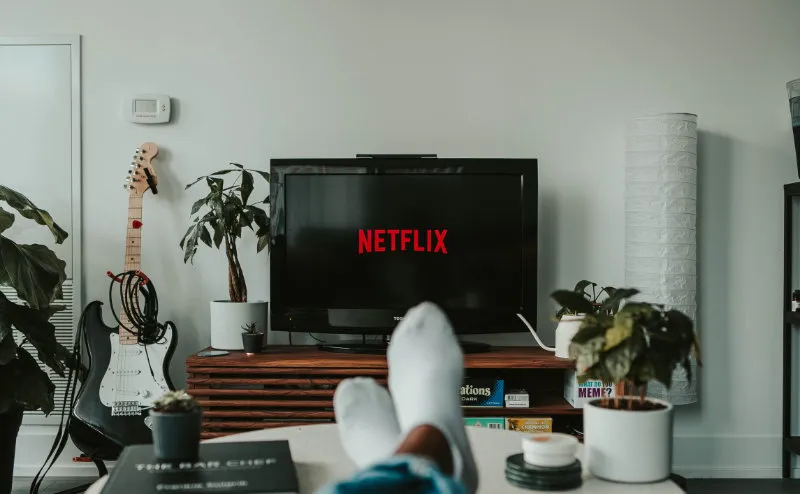
理由は、4KはFHDの4倍の情報量だが、画面が物理的に小さいと1ドットが細かすぎて文字が読めなくなる。OS側でスケーリング(拡大表示)をかけて読めるサイズに戻すことになり、結局「広い作業領域」というメリットが消える。
例として、24インチ4Kは100%スケーリングだと文字が極小で常用が難しい。150%にすると実効解像度はWQHDに近づく — それなら最初からWQHDで十分という話になる。
目安サイズ: パソコン用なら28〜32インチ。35インチ以上はリビングTVの距離感に近くなり、デスクで近づいて見るには大きすぎる。
注意: ノートPCの内蔵モニターは別物
ノートPCの13〜15インチで4Kを選ぶ意味は「Retina的な高精細さ」が目的のときだけ。作業領域は広がらない。
HDR対応: 映画・ゲーム用途なら必須、文書用途なら不要
短い答え: 暗部の表現を広げる機能。映像コンテンツを楽しむなら効くが、文章作業には恩恵が薄い。
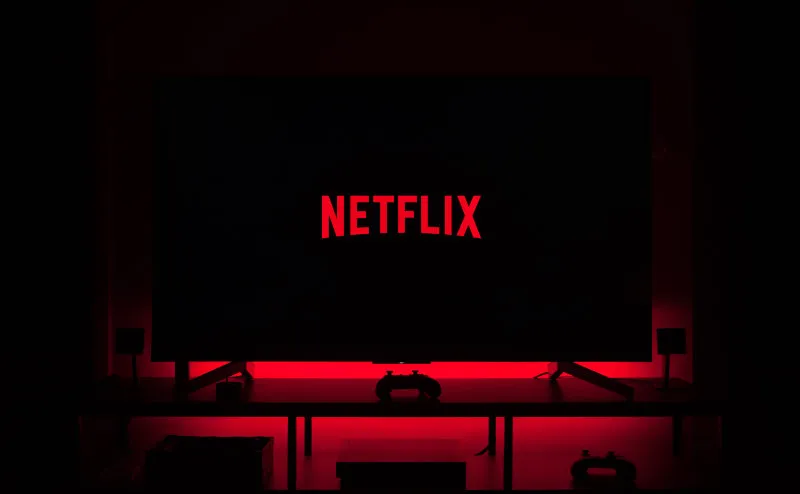
理由は、HDR(High Dynamic Range)が白から黒までの輝度レンジを通常より広く扱う規格だから。暗いシーンの夜空や、明暗が同居する逆光のシーンで違いが出る。
例として、HDR非対応のモニターで暗いシーンを見ると黒が潰れて何が映っているかわかりにくい。HDR10対応なら同じシーンで物体の輪郭が見える。
カタログ表記の見方: 「HDR10」「HDR10+」「Dolby Vision」のいずれかが書かれていれば対応。記載がなければ非対応。なお「HDR Ready」や「HDR Compatible」は信号を受けられるだけで実効的なHDR表示ができない場合があるため、注意。
注意: HDRはOS・コンテンツ側の対応も必要
モニターが対応していても、Windows の HDR 設定と再生側コンテンツがHDR対応していないと効かない。
色再現度: クリエイティブ用途なら 90% 以上を目安に
短い答え: 写真・動画・イラストを扱うなら sRGB 100% または NTSC / Adobe RGB 90% 前後を目安にする。文章用途なら気にしなくていい。

理由は、色再現度(色域)はモニターが表現できる色の範囲を示す指標だから。低いモニターでは、本来鮮やかな赤や緑がくすんで見える。
例として、sRGB 70%程度の安価なモニターで写真を編集すると、別の端末で見たときに「自分が編集したより派手な色」になっていることがある。色域が広い側で確認するほうが安全。
カタログ表記の見方: 「sRGB カバー率 100%」「Adobe RGB 90%」「NTSC 90%」のように%表記。記載がなければ広色域対応ではないことが多い。
パネル方式: 文章・写真・動画はIPS、競技ゲームは TN / OLED
短い答え: 一般用途はIPS一択。視野角が広く色変化が少ない。応答速度を最優先する競技ゲームだけ TN や OLED を検討する。
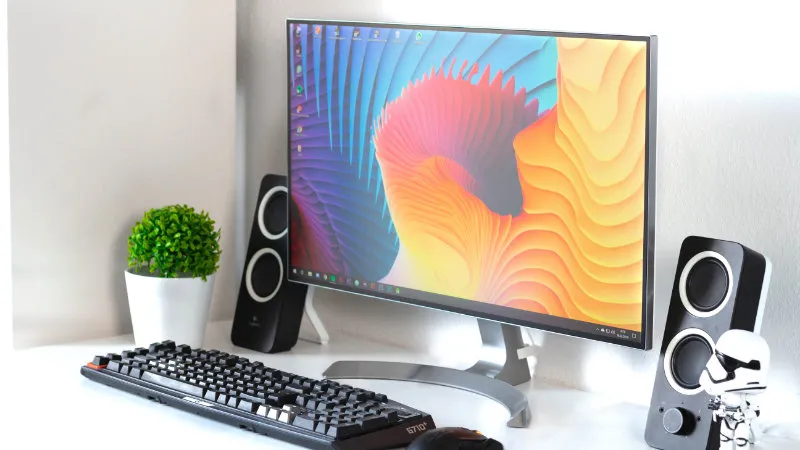
理由は、IPSは斜めから見ても色が変わりにくく、写真や動画の確認に向いているから。TNは応答速度が速いが視野角が狭く、色が浅い。VAは黒の表現に強いが応答が遅め。
例として、デュアルモニター構成で1台を斜め向きに置いた場合、TNパネルだと色味が画面の角度で変わって違和感がある。IPSなら同じ色で揃う。
OLED は選択肢に入ってきた
2021年時点では「ほとんど出ていない」と書いていたが、2026年現在は27インチクラスのOLEDモニターが10万円台で入手できるようになった。黒の表現と応答速度はIPSを上回るが、焼き付きリスクがあるため文字を長時間表示する用途では注意が必要。
落とし穴: HDMIケーブル / DisplayPort の規格
短い答え: 4K HDR を 60Hz で出すなら HDMI 2.0a 以上 または DisplayPort 1.4 以上。古い規格のケーブルだと FHD にダウンスケールされる。
理由は、HDMI / DisplayPort は規格バージョンで伝送できる解像度・リフレッシュレート・色深度が決まっているから。ケーブル単体は見た目で判別できない。
| 信号 | 必要規格 |
|---|---|
| 4K 60Hz SDR | HDMI 2.0 / DisplayPort 1.2 |
| 4K 60Hz HDR | HDMI 2.0a / DisplayPort 1.4 |
| 4K 120Hz HDR | HDMI 2.1 / DisplayPort 1.4 (DSC) |
モニター付属ケーブルでも非対応のことが稀にある。買ってすぐ「色が薄い」「FHDにしかならない」場合は、まずケーブルとPC側の出力端子規格を疑う。
オススメ機種(用途別)
以下は執筆時点で選定した参考機種。2026 視点では後継モデル / 同等価格帯の最新製品を必ず確認すること。
sRGB 100% / 文章・写真用途 — I-O DATA 27インチ 4K
sRGB 100% カバーで写真の色味確認にも使える27インチ4K。非光沢でデスク照明の映り込みが少ない。VESA対応でアームに付け替えられる。
| 項目 | スペック |
|---|---|
| サイズ | 27インチ |
| パネル方式 | ADS(IPS相当) |
| 解像度 | 4K (3840×2160) |
| 表面 | 非光沢 |
| 色再現度 | sRGB 100% |
| HDR | HDR10 対応 |
| VESA | 対応 |
NTSC 90% 前後 / 動画・映像編集向け — I-O DATA 28インチ 4K
NTSC 88%で映像系の色域に振った28インチ。サイズが大きいぶん4Kの解像感が活きる。
| 項目 | スペック |
|---|---|
| サイズ | 28インチ |
| パネル方式 | IPS |
| 解像度 | 4K (3840×2160) |
| 表面 | 非光沢 |
| 色再現度 | NTSC 88% |
| HDR | HDR10 対応 |
| VESA | 対応 |
よくある質問
Q. 4Kモニターはどんな人に必要ですか? A. 写真・動画編集、4K映像視聴、28インチ以上の大画面で作業領域を広げたい人。逆に文章中心や競技ゲーム用途ならWQHDで足りる。
Q. 4Kモニターのスケーリングは必要ですか? A. Windows / macOS 共に 27インチ以下の4Kでは125〜150%のスケーリングがほぼ必須。スケーリングを使う前提なら、最初からWQHDのほうが素直に映ることが多い。
Q. 21:9 ウルトラワイドと 16:9 の4K、どちらがいいですか? A. 横に広い作業領域がほしいなら21:9のWQHD相当(3440×1440)が扱いやすい。縦の情報量と高精細さを取るなら16:9の4K。用途で選ぶ。
Q. HDMIケーブルは何を選べばいいですか? A. 4K HDR を出すなら HDMI 2.0a 以上、4K 120Hz を狙うなら HDMI 2.1。モニター付属ケーブルが対応していないことが稀にあるので、スペックを確認する。
まとめ
4Kモニターは「精細さが成果物に直結する人」のための機材。当てはまるなら、画面サイズ28インチ以上 / HDR対応 / 色再現度90%前後 / IPSパネルの4点を確認すれば外しにくい。
当てはまらないなら、WQHDのほうが価格・GPU負荷・スケーリングの手間で優位。判断の起点は「4Kだから買う」ではなく「自分の用途に4Kの解像感が要るか」のほうに置きたい。