
目次15
2026 追記: 旧 VuePress ブログから移植・改稿した記事。MX MASTER 3 自体も 2026 時点では旧モデルで、現行は MX Master 3S(センサー解像度とクリック静音性が改善)。給電端子・MagSpeed ホイール・サムホイールといった本記事の評価軸は 3S にも引き継がれているので、3 / 3S どちらを検討する人にも読める内容にしてある。本文中のスクリーンショットは執筆当時の Logicool Options のもの(現在は Logi Options+ に世代交代)。
ロジクール MX MASTER 3 を仕事とプライベートで1年以上使った視点でレビューする。
前モデルの MX MASTER 2S のレビュー を別記事に書いた。今回はその姉妹記事として、2S から何が変わったか・変わらなかったかを軸に書く。新規購入で 3 / 2S / 3S のどれにすべきか迷っている人にも判断材料になるはず。
結論 — 2S を持っていないなら 3 (or 3S) でいい
短い答え: 給電端子が USB Type-C になっただけでも 2S からの乗り換え価値はある。さらに MagSpeed ホイールとサムホイールの形状変更が加わり、Excel / コード編集 / Figma で「縦横を同時に動かす」体験が一段滑らかになっている。
2S からの主な差分は以下の3点。
- 給電端子が microUSB → USB Type-C
- メインホイールが 機械式 → MagSpeed(電磁式) で、回転量に応じて自動で段階/無段階が切り替わる
- サムホイール(横スクロール)の形状が大きくなり、親指で回しやすくなった
逆に変わらなかったのは、サイズ展開(フルサイズのみ)と独特のフォルム。手の小さい人にとっては相変わらず大きく、ここは 3S になっても同じ。
外観と質感
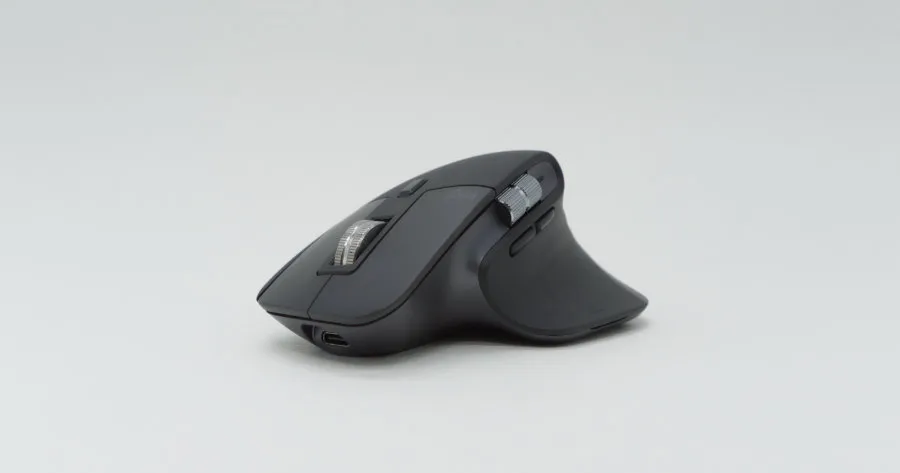
短い答え: 2S と並べると見分けがつく程度には角が立った造形。前方に USB Type-C 端子、左側面に大型サムホイール。
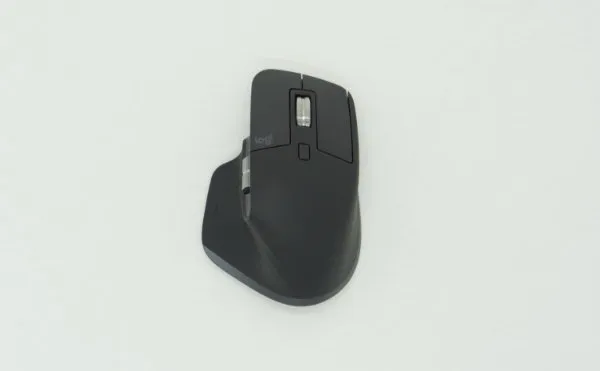
左クリックにロジクールのロゴ。メインホイールの直上にスクロールモード(段階 / 無段階)固定切り替えボタン、親指側にジェスチャーボタン。
接続は Bluetooth と Unifying 後継の USB レシーバーの2系統。レシーバーは付属する(MX MASTER 3 の初期出荷分は同梱、3S では別売の構成もある)。
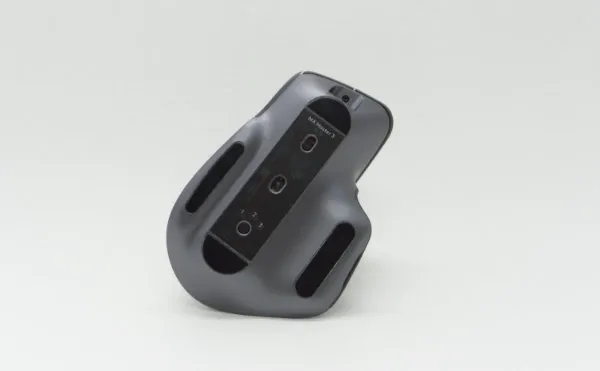
裏側に電源スイッチとデバイス切替ボタン(最大3台ペアリング)。センサーは公称 1000dpi(3S では 8000dpi に引き上げ)。
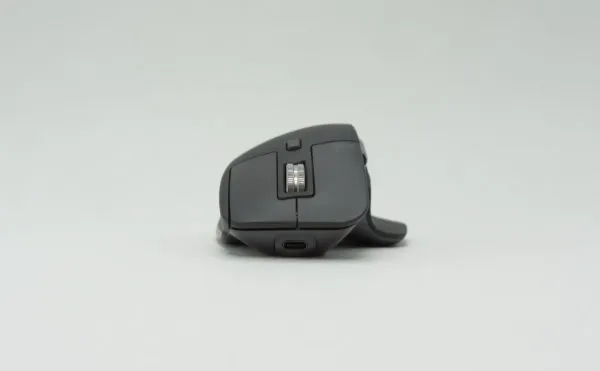
前方に給電用 USB Type-C。2S の microUSB Type-B からの最大の変更点で、机の上で Type-C 1本に統一できるのが地味に効く。
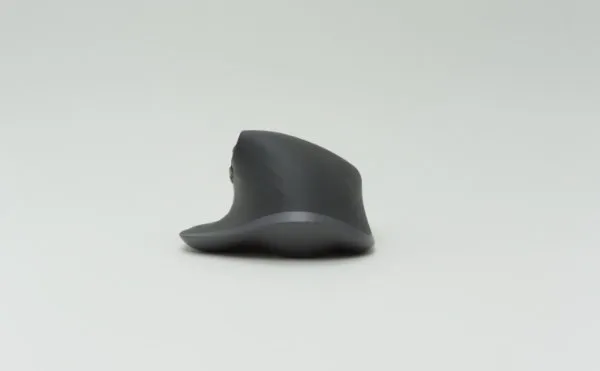
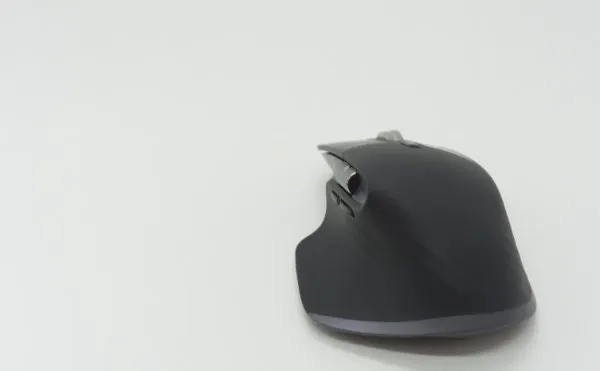
後ろから見るとボディ中央にくびれがある。親指と小指でくびれを挟む持ち方になる点は 2S と同じ。
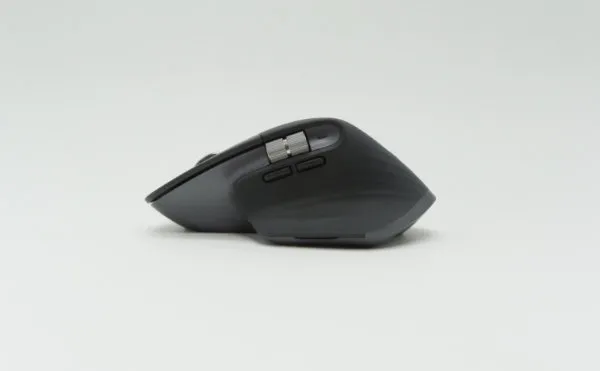
左側面に進む/戻るのサイドボタン2つと、横スクロール用のサムホイール。サムホイールはメインホイールと同等サイズまで大きくなり、2S の細いホイールよりも回しやすい。電源を入れると緑のインジケーターが短く光る。
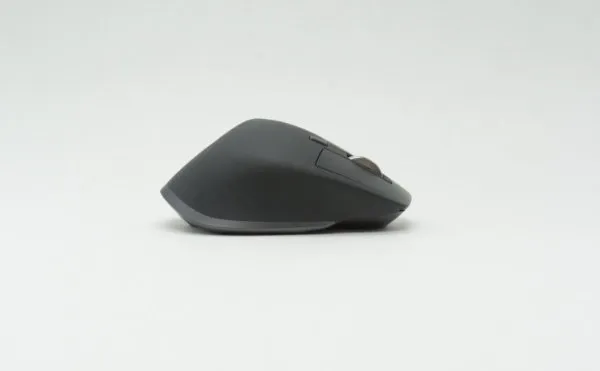
右側はボタン類なしのシンプル面。
良かった点
短い答え: MagSpeed ホイールの「勝手に切り替わる」感覚と、太くなったサムホイール。Type-C 給電。
MagSpeed ホイール — 段階と無段階が自動で切り替わる
MX MASTER 3 を象徴する機能。少しずつ回せばラチェット(カチカチ)感のある段階スクロール、勢いよく回すと無段階のフリースピン状態になり、一気にページの底まで飛ぶ。
切り替えは回転速度に応じて自動。固定したいときはメインホイール上のボタンで段階 / 無段階を明示的に切り替えられる。
実用面で効くのは、コードや長い記事を上下に走り回る場面。2S では「Shift 押しっぱなしで上ボタン押す」「フリースピン用に別マウスを使う」みたいな迂回をしていたが、3 では1つのホイールでまかなえる。
サムホイールが太くなって回しやすい
機能としては 2S と同じ「横スクロール専用ホイール」だが、形状が大きくなり親指の腹で安定して回せる。
Excel の横方向移動、Figma のキャンバスパン、動画タイムラインのスクロール — このあたりは 2S 時点で既に快適だったが、3 ではさらに少ない指の動きで済む。メインホイールとサムホイールを同時に動かせば縦横2軸同時操作になるのは、慣れると戻れない。
充電が USB Type-C
2S 最大の欠点だった microUSB Type-B から Type-C に。充電頻度は2〜3ヶ月に1回程度なので大した違いではない、と書きかけて消した。ケーブルが机の上で1本に統一できることの効用は、想像以上に大きい。
バッテリー持ち
公称 70日。実使用では2〜3ヶ月に1回の充電で支障なし。フル充電後の使用感は 2S と体感差なし。
微妙だった点
短い答え: サイズはフルサイズのみ、価格は据え置きで高め、ジェスチャーボタンの強度は 2S から「劇的に改善」ではなく「やや改善」程度。
サイズ展開がない
3 もフルサイズの1サイズ展開。手の小さい人にはやはり大きい。
コンパクトを優先するなら同じロジクールの MX Anywhere 3 が選択肢になる。ただし Anywhere 3 にはサムホイールがない(メインホイールは MagSpeed)ので、本記事の「横スクロール快適」の話は当てはまらない。
価格は据え置きで高い
執筆当時で約 13,000円前後。2S からの差分(Type-C・MagSpeed・サムホイール改良)に見合うかは、横スクロールをどれだけ使うかで決まる。
Excel / Figma / 動画編集を毎日触る人なら回収は早い。ブラウジング中心の用途では 2S の中古や、後述の 3S を待ったほうが満足度が高いことが多い。
ジェスチャーボタンの強度
2S のレビュー で書いた「ゲーム中に強く押したら戻らなくなった」問題。3 でも構造自体は引き継がれており、激しく操作するゲーミング用途では同じリスクがある(執筆者の個体では再現せず)。
ゲーミング用途には素直に専用マウスを推奨する。
比較: MX MASTER 2S vs 3 vs 3S
3兄弟を表で並べる。
| 観点 | MX MASTER 2S | MX MASTER 3 | MX Master 3S |
|---|---|---|---|
| 給電 | microUSB Type-B | USB Type-C | USB Type-C |
| メインホイール | 機械式(段階) | MagSpeed(電磁式・自動切替) | MagSpeed(電磁式・自動切替) |
| サムホイール | あり(細い) | あり(大型化) | あり(大型化、3 と同等) |
| センサー解像度 | 公称 4000dpi | 公称 1000dpi | 公称 8000dpi |
| クリック静音性 | 通常 | 通常 | 静音クリック |
| バッテリー公称 | 70日 | 70日 | 70日 |
| サイズ展開 | フルサイズのみ | フルサイズのみ | フルサイズのみ |
| 設定ソフト | Logicool Options | Logicool Options / Options+ | Logi Options+ |
| 発売年 | 2017 | 2019 | 2022 |
新規購入なら 3S を勧める。型落ち狙いで実勢価格に差があるなら 3 も依然合理的な選択。2S は中古以外では入手が難しく、Type-C を求めるなら避けるのが無難。
ソフト(Logicool Options / Logi Options+)
専用ソフトで各ボタンの挙動とホイール感度をカスタマイズできる。執筆時点では Logicool Options だったが、2026 年現在は Logi Options+ に世代交代している。
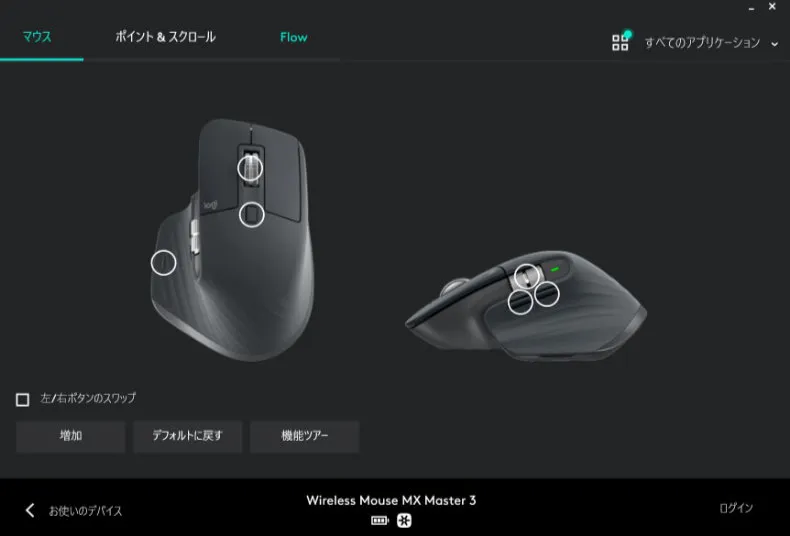
マウス画面で各ボタンのアクションを変更。サムホイールには水平スクロールのほか、「次へ/前へ」「音量」「タブ切替」などを割り当てられる。
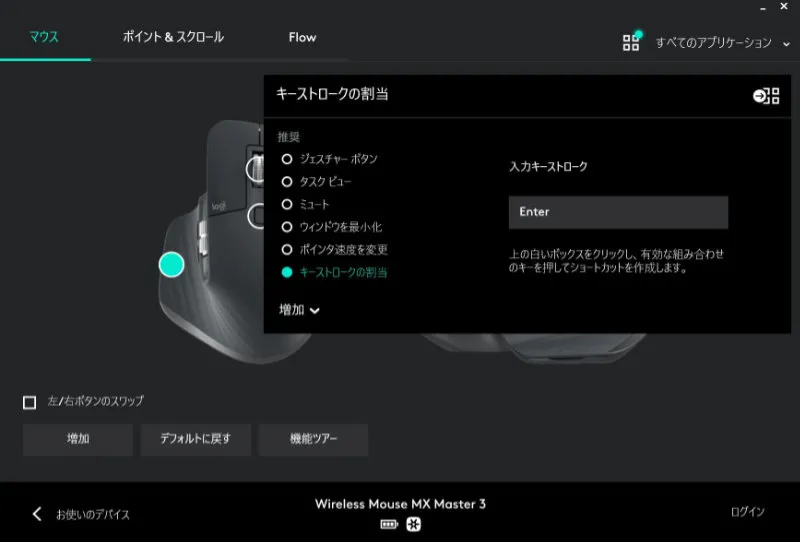
ジェスチャーボタンには上下左右4方向にアクションを割り当てられる。執筆者は使用頻度が低いので Enter にしている。
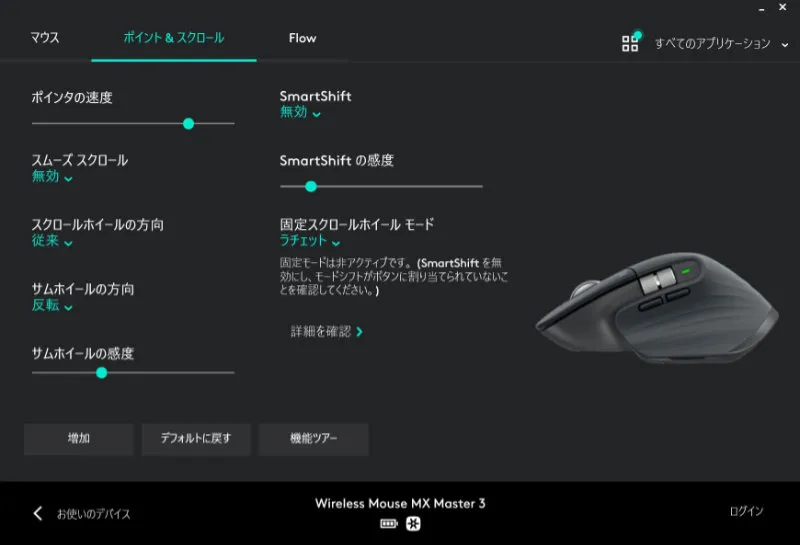
ポインタ速度・サムホイールの感度・スクロール方向を細かく調整可能。Excel 用にスクロール量を控えめにする、といったアプリ別チューニングも効く。
よくある質問
Q. Mac でも使えますか? A. 使える。Logi Options+ の Mac 版が提供されている。Bluetooth・USB レシーバーどちらでも接続でき、macOS のジェスチャー(Mission Control など)も割り当てられる。
Q. MX MASTER 2S と比べて買い替える価値はありますか? A. 給電が USB Type-C になった点と、MagSpeed ホイールでフリースピンが効くようになった点が大きい。横スクロールを多用するなら買い替え推奨。逆にブラウジング中心で 2S の充電端子も気にならないなら、急ぐ理由は薄い。
Q. MX Master 3S が出た今、3 を買う意味はありますか? A. 実勢価格に明確な差があるなら 3 は依然合理的。3S の主な改善点はセンサー解像度(公称 1000→8000dpi)とクリック静音化で、横スクロールやサムホイールの体験は 3 と同等。静かなオフィスや夜間作業を重視するなら 3S を、価格差を重視するなら 3 を選ぶ。
Q. ジェスチャー機能はどのくらい使い物になりますか? A. 親指のジェスチャーボタンを押し込みながら上下左右にマウスを振ると、それぞれにアクションを割り当てられる。Mission Control / 仮想デスクトップ切替などには便利だが、押し込みの感触が独特で、慣れに数日かかる。執筆者は最終的に頻度が下がり、単押し(Enter)に落ち着いた。
総評 — 横スクロールを毎日使う人なら回収できる投資
短い答え: 2S の弱点だった Type-C 給電を埋め、メインホイールの体験を一段引き上げた正統進化モデル。新規購入なら 3S を、価格差で迷うなら 3 を選んで損はない。
Excel・Figma・コードエディタを毎日触り、画面を縦横に動き回るタイプの人にとっては、価格分の時間は数ヶ月で回収できる。逆に、ブラウジング中心・手が小さい・静音性を最優先 — このどれかに当てはまるなら、3S や Anywhere 3 を含めて選び直したほうがいい。
姉妹レビューとして MX MASTER 2S のレビュー も合わせてどうぞ。