
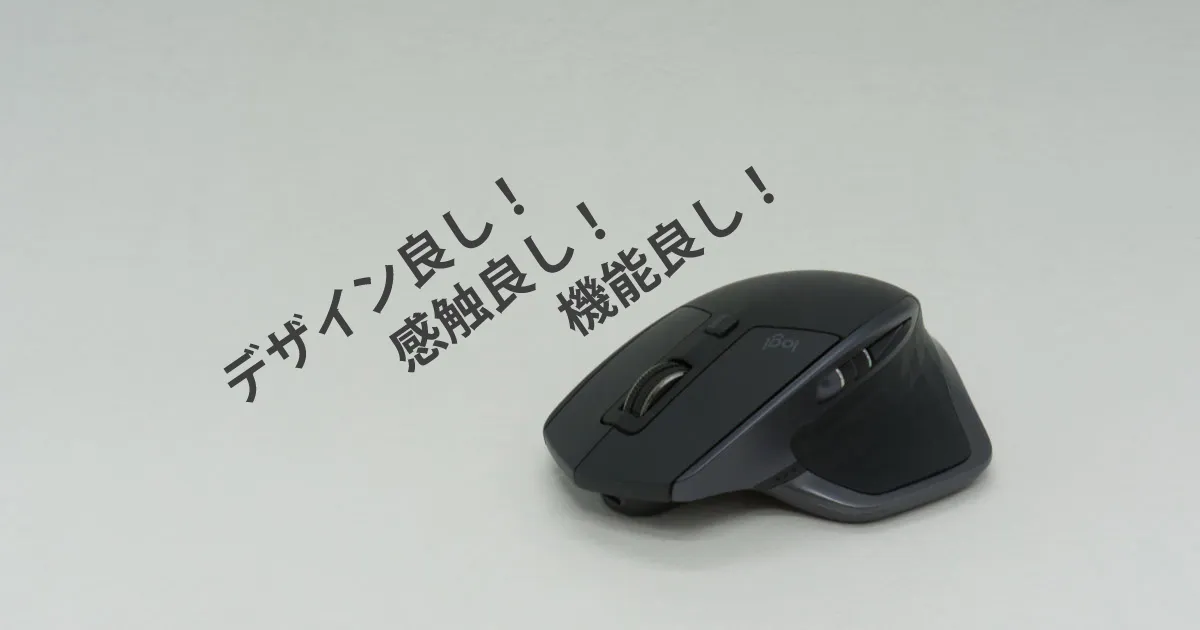
目次14
2026 追記: 旧 VuePress ブログから移植した記事。MX MASTER 2S は 2026 時点では旧モデルで、現行は MX Master 3S。レビュー観点(サイドホイールの有用性、サイズ感、ジェスチャーボタンの注意点)は今も参考になる。
仕事で日常的に使っていた Logicool の MX MASTER 2S を、半年以上使った視点でレビューする。
「マウスにしては高い」と感じる価格帯(執筆当時で約9,400円)だが、Excel やクリエイティブ系ソフトを多用するなら、その差額分の生産性を取り戻せる類のマウス。
結論 — Excel 横スクロールを毎日使う人なら買い
短い答え: サイドホイールでの横スクロールが快適すぎる。Excel やデザイン系ソフトで縦横にスクロールする頻度が高い人なら、価格分の価値はある。
理由は、「Shift + ホイール」「マウス両端へドラッグ」のような操作がサイドホイールひと回しで済むから。1日に何百回も発生する操作のコストが1〜2秒ずつ短縮される。
ただし以下に該当する人は注意:
- 手が小さい人: MX MASTER 2S は大型で、サイズ展開がない
- 頻繁にゲームでマウスを激しく操作する人: ジェスチャーボタンに強度不足の事例あり(後述)
外観と質感
短い答え: 立体的でモノクロ調の高級感ある質感。マウス先端がやや鋭利な独特のフォルム。
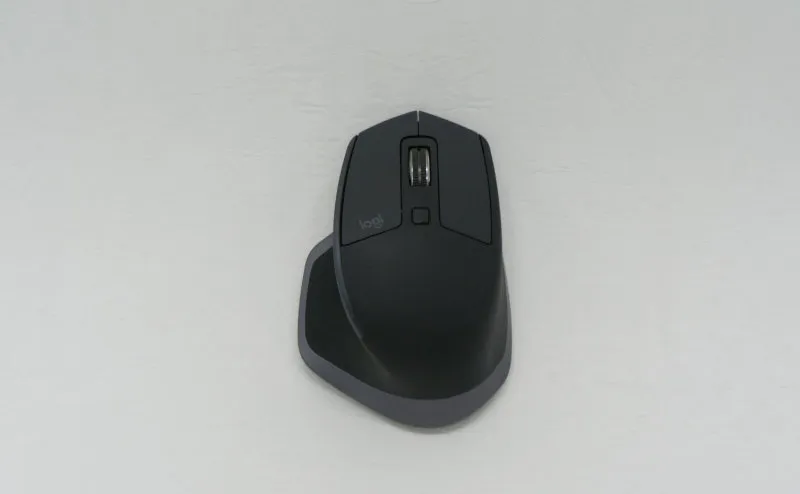
横から見ると「H を横にしたような」形状で、親指と小指で挟む持ち方になる。
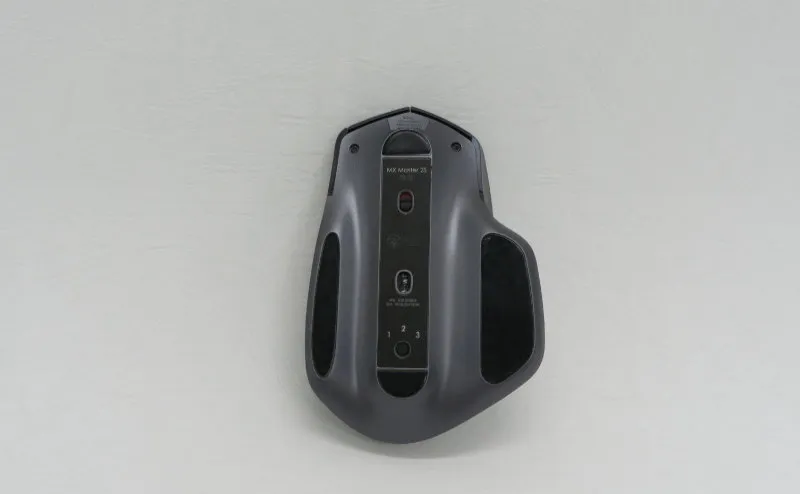
裏側に電源スイッチとデバイス切り替えボタン(最大3台までペアリング)。
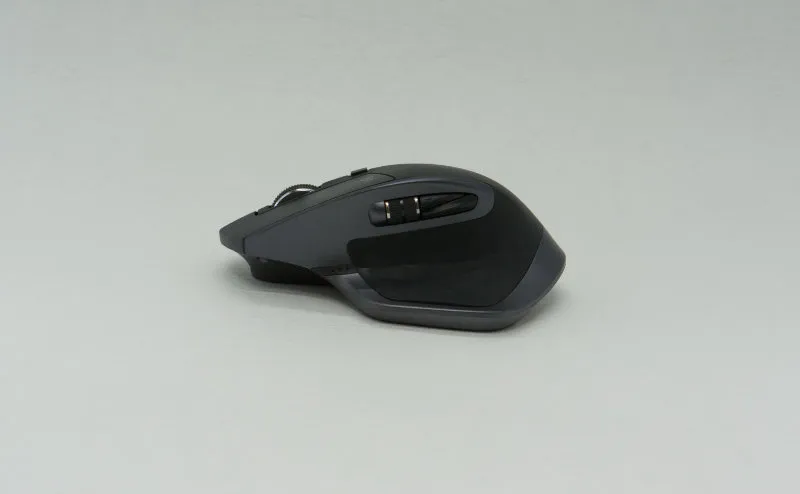
左側面に親指置き場 + ジェスチャーボタン、サイドホイール、上下ボタン2つ。給電は microUSB Type-B(このモデルの数少ない欠点のひとつ)。
良かった点
短い答え: サイドホイールが最大の差別化要素。デザインと持ちやすさも上位互換。
サイドホイール — Excel 横スクロールが一発
他のマウスとの最大の違い。横スクロール専用のホイールが左側面にある。
Excel の横方向移動、Figma のキャンバスパン、動画編集ソフトのタイムラインスクロール — どれもキーボード補助なしで指1本で済む。
サイドボタンが上下配置で押しやすい
普通のマウスのサイドボタンは「前後配置」で進む・戻るに割り当てるのが定石。MX MASTER 2S は上下配置で、最初は混乱するが慣れると押し分けが楽。
デザインがオフィスで浮かない
モノクロ調の落ち着いた外観。家でも仕事場でも違和感なく使える。
微妙だった点
短い答え: サイズが大きい / 給電が microUSB Type-B / ジェスチャーボタンが弱い。
手が大きい人向け、サイズ展開なし
握りやすさは個人的にはこれまでで一番だったが、手が小さい人にはおすすめしづらい。サイズ展開がないので、店頭で握ってから決めるのが安全。
充電が microUSB Type-B
2026 年現在、周辺機器の主流は USB Type-C。充電頻度は2〜3ヶ月に1回なので致命的ではないが、ケーブル管理上は不便。
ジェスチャーボタンの強度不足
執筆者がこのマウスから乗り換えた直接の原因。
ゲーム中に勢いよくジェスチャーボタンをクリックしたら、クリックしっぱなしの状態で固まった。分解すれば直るレベルだが、強くクリックしたつもりはなく、構造的に弱い可能性が高い。
長時間 / 頻繁に激しく操作するユーザーは要注意。
比較: MX MASTER 2S vs 3 / 3S
| 観点 | MX MASTER 2S | MX MASTER 3 / 3S |
|---|---|---|
| 給電 | microUSB Type-B | USB Type-C |
| ホイール | 機械式 | MagSpeed(電磁式) |
| サイドホイール | あり | あり(より滑らか) |
| ジェスチャーボタン強度 | 弱め | 改善傾向 |
| 価格帯(執筆当時) | 約9,400円 | 約13,000円〜 |
新規購入を検討するなら、現行の MX Master 3S を勧める。中古や型落ち狙いでも、ジェスチャーボタンを多用しないなら 2S は実用上問題ない。
ソフト(Logicool Options)
専用ソフト Logicool Options でほぼ全ボタンの挙動をカスタマイズできる。
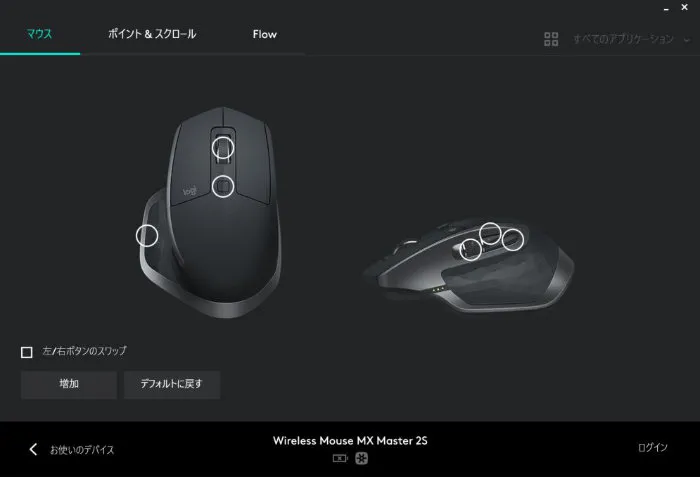
ジェスチャーボタンには上下左右4方向にアクションを割り当てられる。
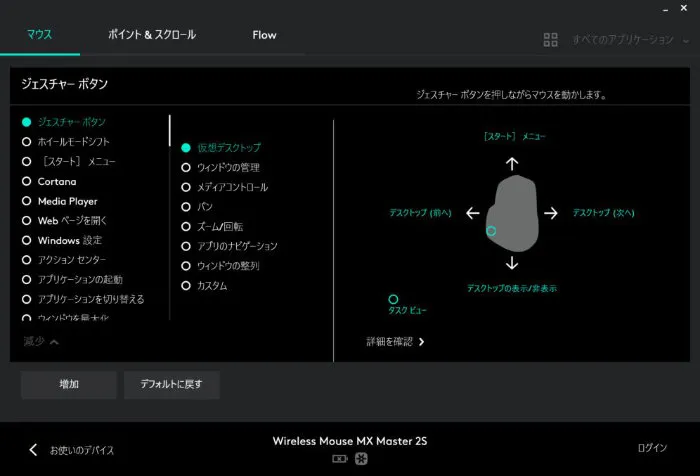
ホイール感度・ポインタ速度も細かく調整可。Excel 用にホイールスクロール量を変える、などのチューニングが効く。
よくある質問
Q. Mac でも使えますか? A. 使える。Logicool Options for Mac が提供されている。Bluetooth または USB レシーバーどちらも対応。
Q. バッテリーはどのくらい持ちますか? A. 公称70日。実使用でも2〜3ヶ月に1回の充電で間に合った。
Q. ゲーミング用途で使えますか? A. 反応速度では普通のマウス。FPS や精密操作が必要なゲームには専用ゲーミングマウスを勧める。ジェスチャーボタンの強度問題もあるので、激しい操作を伴うゲームは避けた方が無難。
Q. iPad に接続できますか? A. iPadOS 13.4 以降ならマウス対応。Bluetooth でペアリング可能。
総評 — 「ハマる人にはハマる」マウス
人を選ぶマウスだが、ハマる用途で使うと手放せなくなる類。
特に Excel / Figma / 動画編集など横スクロールを多用する作業では、ほかのマウスに戻れなくなる。
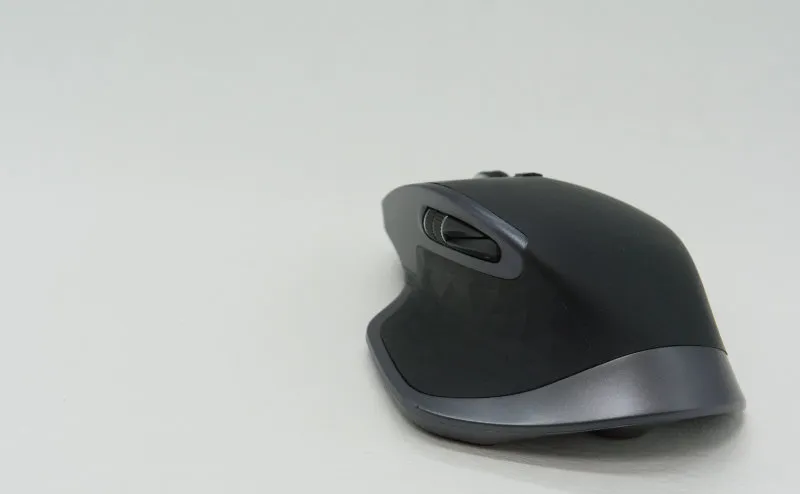
注意点はサイズ感とジェスチャーボタンの強度の2つ。可能なら店頭で握って決めるのが一番後悔がない。