

目次12
- 結論 — Netlify DNS にネームサーバーごと委任するのが最短
- DNS 委任の仕組み — 「住所録の所有者」をどこにするか
- お名前.com DNS vs Netlify DNS vs Cloudflare DNS
- 接続手順 — 実作業10分、反映待ち最大48時間
- ステップ1: お名前.com でドメインを取得する
- ステップ2: Netlify で Add custom domain を実行する
- ステップ3: Netlify DNS を有効化してネームサーバーを控える
- ステップ4: お名前.com でネームサーバーを Netlify に変更する
- ステップ5: DNS 反映と HTTPS 証明書発行を待つ
- 注意点 — つまずきがちな4つの落とし穴
- よくある質問
- まとめ
2026 追記: 旧 VuePress ブログから移植した記事。手順の骨子は変わっていないが、Netlify / お名前.com の UI スクリーンショットは2021年当時のもの。現在は Cloudflare Pages + Cloudflare DNS の組み合わせも一般的で、本文末で比較を追加している。
お名前.com で取った独自ドメインを Netlify のサイトに割り当てる作業は、UI に慣れていないと一度で迷う。原因はだいたい「ネームサーバーを書き換える場所が分からない」「反映が遅くて成功したか分からない」の2つに集約される。
この記事は、その2点を先に潰してから手を動かせるように、DNS の仕組み・接続手順・反映確認のコツを順に並べた。前提として、Netlify 側のデプロイ自体はVuePress / 静的サイトを Netlify にデプロイするで済んでいるものとする。
結論 — Netlify DNS にネームサーバーごと委任するのが最短
お名前.com で取得したドメインを Netlify につなぐ最短ルートは、お名前.com のネームサーバーを Netlify DNS の4つに書き換えること。
理由は、Netlify が DNS レコード(A / AAAA / CNAME)の管理を肩代わりしてくれるため、SSL 証明書の発行・apex ドメインの扱い・サブドメイン追加までほぼ自動で進むから。レコードを自分で書く必要があるのは、ドメインを Cloudflare DNS など別の DNS に委任して、CNAME で Netlify を指す構成を選んだ場合だけ。
迷ったら Netlify DNS で委任、複数サービスを同じドメインで束ねたいなら Cloudflare DNS、という切り分けでいい。
DNS 委任の仕組み — 「住所録の所有者」をどこにするか
DNS は「ドメイン名 → サーバーの IP」を引くための分散データベース。ネームサーバーは、その引き先を持っている正本にあたる。
お名前.com でドメインを買った直後は、お名前.com 自身が正本(プライマリ DNS)になっている。これを Netlify DNS に書き換える操作が「ネームサーバーの変更」で、書き換えると以降の A / CNAME レコードは Netlify 側で管理される。
お名前.com DNS vs Netlify DNS vs Cloudflare DNS
| 観点 | お名前.com DNS(既定) | Netlify DNS(委任) | Cloudflare DNS(委任) |
|---|---|---|---|
| 設定の手間 | A / CNAME を手で書く | 自動で必要レコード生成 | 自分で CNAME を書く |
| Netlify との相性 | 可 | 公式の最短ルート | 良(CNAME flattening 対応) |
| HTTPS 証明書 | Netlify 側で自動 | Netlify 側で自動 | Netlify 側で自動 |
| CDN / WAF 追加 | 不可 | 不可 | 可(Cloudflare 側で) |
| メール / 他サービス併用 | やや面倒 | 面倒 | 楽 |
| 2026年の主流度 | △ | ◯ | ◎ |
迷ったら一番上から順に「Netlify しか使わない → Netlify DNS」「メールや別サービスも乗せたい → Cloudflare DNS」と決めるとブレない。
接続手順 — 実作業10分、反映待ち最大48時間
ここからが本作業。所要時間は、実際にクリックする部分が10分前後、DNS が世界に行き渡るまで最大48時間(実測では数時間で済むことが多い)。
ステップ1: お名前.com でドメインを取得する
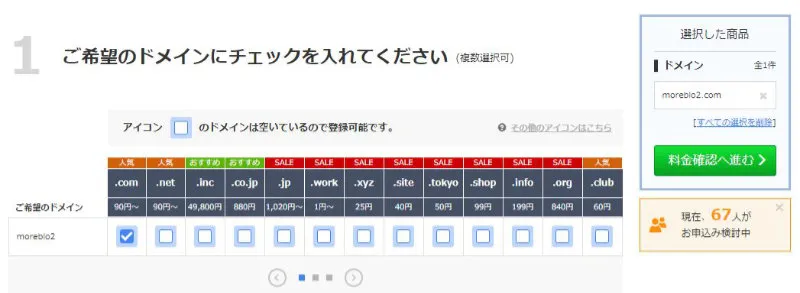
お名前.com のトップで取得したいドメイン名を入力する。.com 以外を取りたいときは TLD を明示的に選ぶ。

検索結果から取得したい TLD にチェックし、料金確認に進む。
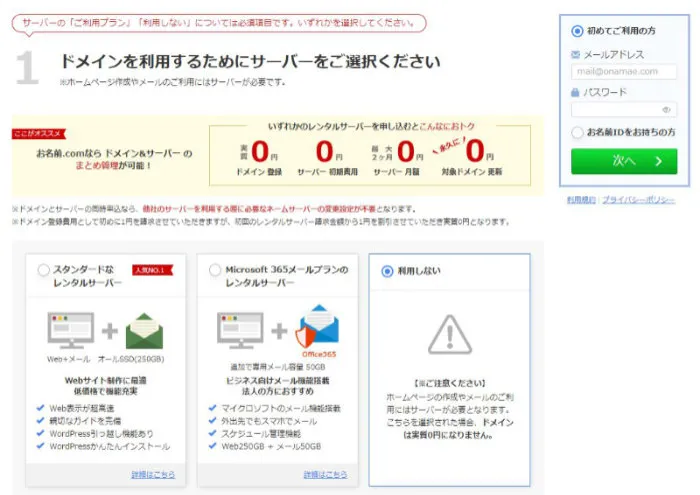
次のサーバー選択画面では、ホスティングは Netlify を使うので利用しないを選ぶ。ここで余計なレンタルサーバーを契約しないこと(年額がそのまま無駄になる)。
決済まで終わるとドメイン取得が完了する。Whois 代行は無料で付くので付けたままでよい。
ステップ2: Netlify で Add custom domain を実行する
Netlify の対象サイトの overview から Domain settings に入る。
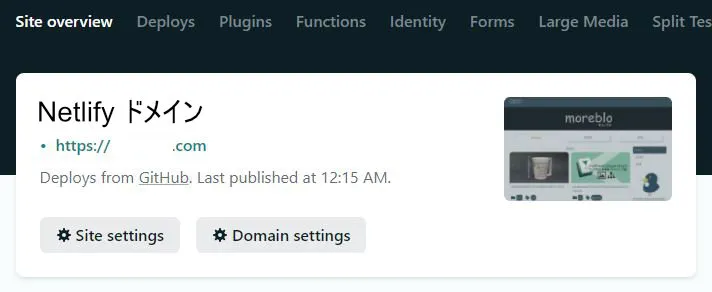
Add custom domain をクリックして、取得したドメイン(example.com のように apex で入れる)を入力。Verify を押すと、所有確認の画面に進む。
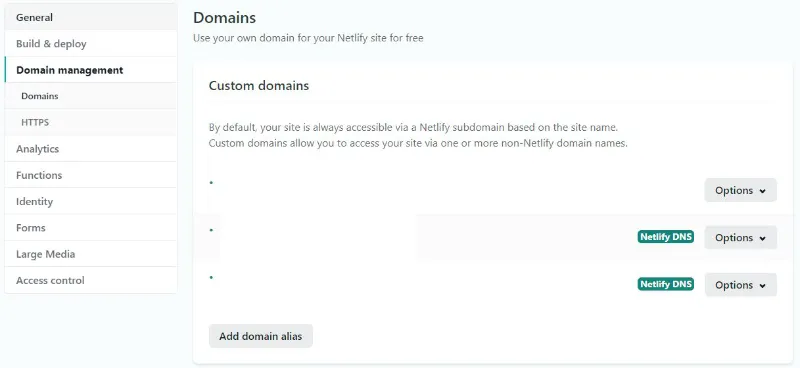
ステップ3: Netlify DNS を有効化してネームサーバーを控える
ドメインを追加した直後は Check DNS configuration が出る。Options → Set up Netlify DNS を選んで Netlify DNS を有効化する。
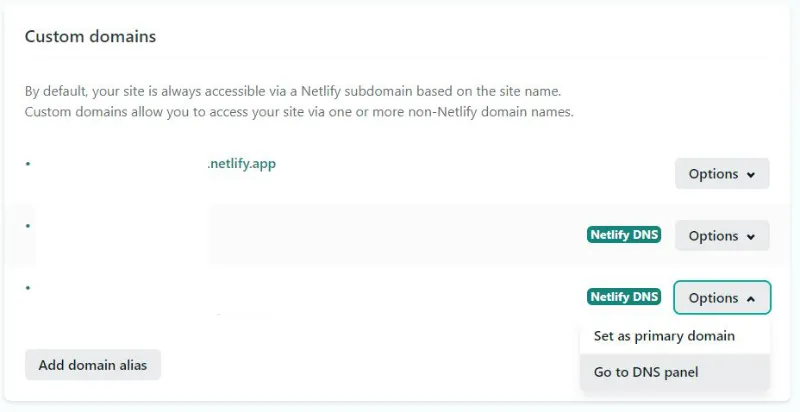
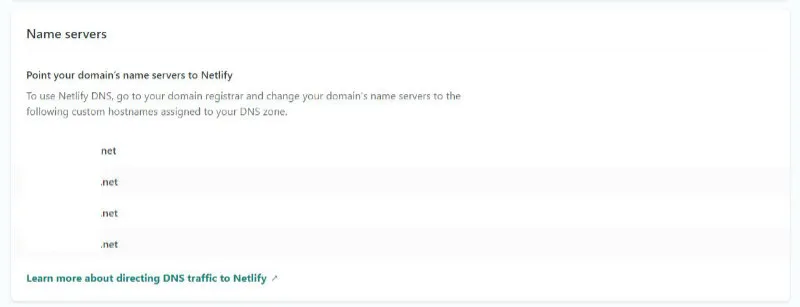
確認ダイアログが何枚か出るが、内容を読みつつ進める。最後に Name servers として4つの FQDN(dns1.p0X.nsone.net のような形式)が表示されるので、ここでブラウザのタブを残したままコピーしておく。
ステップ4: お名前.com でネームサーバーを Netlify に変更する
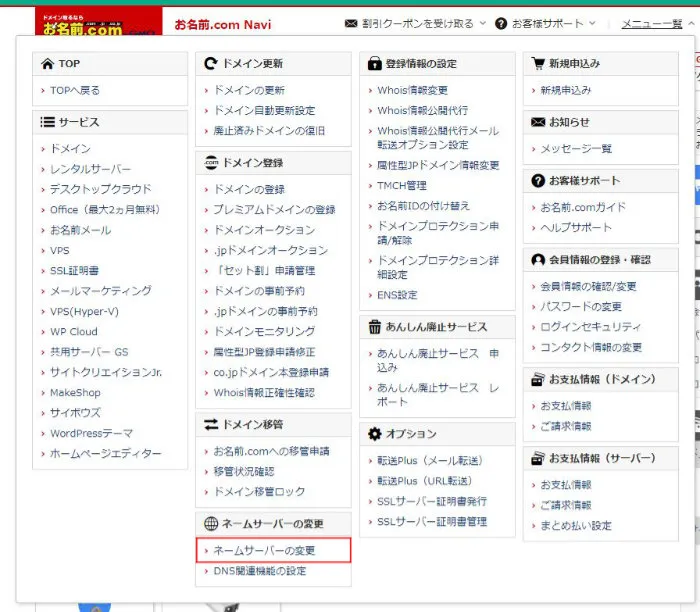
別タブで お名前.com Navi にログインする。画面上部のメニュー一覧 → ネームサーバーの変更。
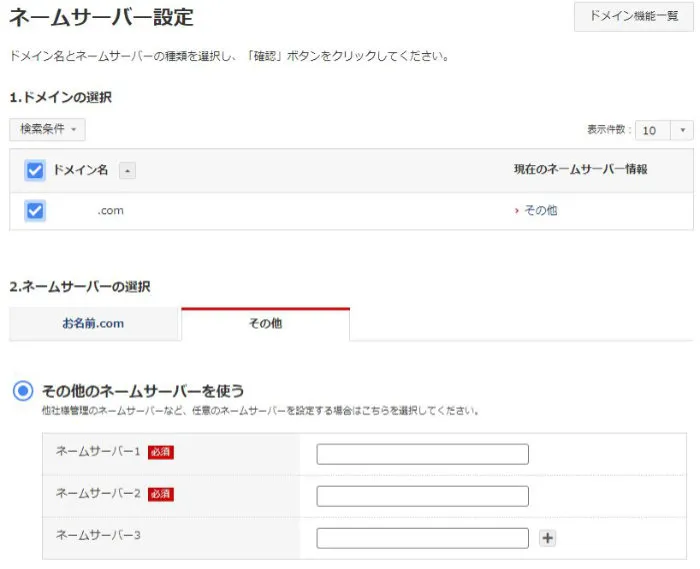
対象ドメインにチェック → 「その他」タブを選び、ネームサーバー欄に Netlify から控えた4つを上から貼り付ける。
確認ボタンを押すと、変更受付完了のメールが届く。ここまでで作業自体は終わり。
ステップ5: DNS 反映と HTTPS 証明書発行を待つ
反映は数分〜最大48時間。Netlify 側では、DNS が伝播し終わると Let’s Encrypt の証明書発行が自動で走り、HTTPS で取得ドメインにアクセスできるようになる。
確認のコツ:
- 30分待っても見えないとき、
nslookup example.com 1.1.1.1で名前解決ができているか別の DNS で確かめる - 自宅回線だけ見えないときはルーター / OS の DNS キャッシュを疑う
- 半日経っても証明書が
pendingのままなら、Netlify の Domains 画面で Renew certificate を一度押すと再キックされる
注意点 — つまずきがちな4つの落とし穴
短い答え: ネームサーバーの貼り間違い・反映を待たずに再設定・お名前.com の更新メールの誤クリック・メールを同ドメインで運用していたケースの4つ。
- ネームサーバーの貼り間違い: 4つすべてを正確にコピーする。順番は気にしなくていいが、末尾の
.の有無や先頭の空白に注意 - 反映前に何度も設定をやり直す: 反映待ちの最中に「効いてない」と思ってお名前.com 側を再変更すると、TTL がリセットされてさらに遅延する。まず半日待つ
- 更新メールの誤クリック: お名前.com からは類似ドメインの広告メールが頻繁に届く。本物の更新案内かどうか、Navi にログインして契約一覧で確認するクセを付ける
- メールを同ドメインで運用している場合: ネームサーバーを Netlify DNS に丸ごと移すと、MX レコードを Netlify DNS 側で再設定し直す必要がある。メールがあるなら Cloudflare DNS 委任の方が安全(各社の MX 設定 UI は2026年時点で変更が入る可能性あり)
よくある質問
Q. Netlify DNS を使わずに、お名前.com の DNS のままつなげますか?
A. 可能。お名前.com の DNS レコード設定で apex は A レコード 75.2.60.5、www は CNAME で <site>.netlify.app を指せばつながる。ただし Netlify 側のロードバランサ IP は将来変わる可能性があるため、長期運用なら Netlify DNS か Cloudflare DNS への委任が安全。
Q. Cloudflare DNS 経由で Netlify につなぐのは何が違いますか? A. ネームサーバーを Cloudflare に委任し、CNAME で Netlify を指す構成。CDN や WAF を Cloudflare 側でかけられ、複数サービス(メール、別ホスティング)を同居させやすい。Aulvem 自身も現在 Cloudflare Pages を使っており、DNS は Cloudflare 側で管理している。
Q. ネームサーバーを変えてからどのくらいで反映されますか? A. 実測では数分〜数時間で大半は反映、最大で48時間程度。反映途中はキャッシュの効いた回線とそうでない回線で見え方が変わるので、半日経って見えなければ別ネットワークから確認する。
Q. Netlify は2026年でも選択肢に残りますか? A. 選択肢としては有効。ただし2026年時点では Cloudflare Pages と Vercel の方が新規プロジェクトのデフォルトになりやすい。Netlify Forms や Identity を使う前提なら Netlify が依然強い。
まとめ
お名前.com のドメインを Netlify につなぐ作業の本質は、「ドメインの正本をどの DNS に置くか」の選択。Netlify しか使わないなら Netlify DNS への委任が一番楽で、複数サービスを束ねたいなら Cloudflare DNS 経由を選ぶ。
UI のスクリーンショットは2021年当時のままだが、ネームサーバー委任という基本フローは2026年でも変わっていない。Netlify 自体は健在で、Forms や Identity を使うプロジェクトでは今も第一候補になる。
Netlify 側の初期セットアップから振り返りたい場合はVuePress / 静的サイトを Netlify にデプロイするを参照。