目次14
- キーボードとマウスの共有方法の早見表
- KVM との違いと USB の速さ
- 無線のキーボード・マウスと、切替器を使わない方法
- ゲーミングマウスと Web カメラの注意
- 会社の PC や Mac で使うとき
- 条件ごとの候補
- 有線のキーボードとマウスだけなら
- よくある質問
- キーボードとマウスだけ2台で共有するのに KVM は要る?
- キーボードとマウスの USB 切替器は USB 2.0 と 3.x どっち?
- Bluetooth のキーボードとマウスは USB 切替器で切り替えられる?
- ソフトで共有するのと USB 切替器はどっちがいい?
- 会社のPCと私物のPCで使ってもいい?
- USB 切替器に給電(AC アダプター)は要る?
モニターは別々のまま、有線のキーボードとマウスを2台の PC で使い回すなら、映像を通さない USB 切替器で足ります。USB レシーバー式は切替器を通して動くかが機器しだいで、Bluetooth の機器は、複数台のペアリングに対応していれば機器側で切り替えます。
USB 切替器は、USB の機器をつなぐ先を2台の PC の間で切り替える小さな箱です。レシーバーは無線機器の電波を受ける USB の受信機で、マルチペアリングは1つの無線機器を複数の PC に登録してボタンで切り替える機能です。
キーボードとマウスの共有方法の早見表
つなぎ方と、一緒に切り替えたい機器で、向く方法が変わります。USB 2.0 と USB 3.x は USB の規格の世代で、3.x のほうがデータを速く送れます。
| 状況 | 向く方法 | 判定 | まず確かめること |
|---|---|---|---|
| 有線のキーボードとマウスだけ | USB 2.0 の USB 切替器 | ○ | USB の口が2つ以上 |
| 有線のキーボードとマウスに、USB メモリや SSD を足す | USB 3.x の USB 切替器 | ○ 記憶装置は説明書で | USB 3.x で口が3つ以上 |
| USB レシーバー式の無線のキーボード・マウス | USB 2.0 の USB 切替器(レシーバーを挿す) | △ 機器しだい | レシーバーが切替器を通して動くか |
| Bluetooth のキーボード・マウス | 機器側のマルチペアリング | △ 機器しだい | キーボード・マウスが複数台のペアリングに対応か |
○は表の条件を満たせば使える方法、△は機器しだいです。表はソフトを使わない場合で、モニターは PC ごとに別々のまま、実機は試していません。
キーボードとマウスでつなぎ方が違うときは、機器ごとに行を見て、両方の条件を満たす方法にします。たとえば有線のキーボードと Bluetooth のマウスなら、キーボードは USB 切替器で切り替えます。マウスは、複数台のペアリングに対応していればマルチペアリングで切り替えます。
ソフトでの共有は、表のどの行でも選べます。2台が同じネットワークにあり、両方にソフトを入れてよく、ソフトが2台の OS と機器に対応していることが条件です。
キーボードとマウスのつなぎ方、一緒に切り替える機器、ソフトを使えるかを選ぶと、向く方法と候補が分かります。
KVM との違いと USB の速さ
KVM は、キーボードとマウスに加えてモニターの映像も切り替えます。USB 切替器は USB の機器だけを切り替え、映像の通り道には入りません。
この記事の整理では、キーボードとマウスだけなら、USB 2.0(480Mbps)の切替器で足りるとみています。有線の機器に USB メモリや SSD も足すなら USB 3.x が候補です。記憶装置の切り替え方は調べていないため、この記事はキーボードとマウスに絞ります。
キーボードとマウスを別々につなぐなら、切替器の USB の口は2つ要ります。USB の口が1つだけの切替器は、キーボードとマウスが1つのレシーバーを共用するタイプ向けです。
無線のキーボード・マウスと、切替器を使わない方法
Bluetooth のキーボードやマウスは、USB 切替器の切り替えの対象になりません。切替器は USB の口につないだ機器を切り替える仕組みで、Bluetooth で PC と直接つなぐ機器には切替器に挿すものが無いためです。サンワサプライの USB 切替器 SW-KM2UU のページも、Bluetooth のキーボードは非対応と書いています。
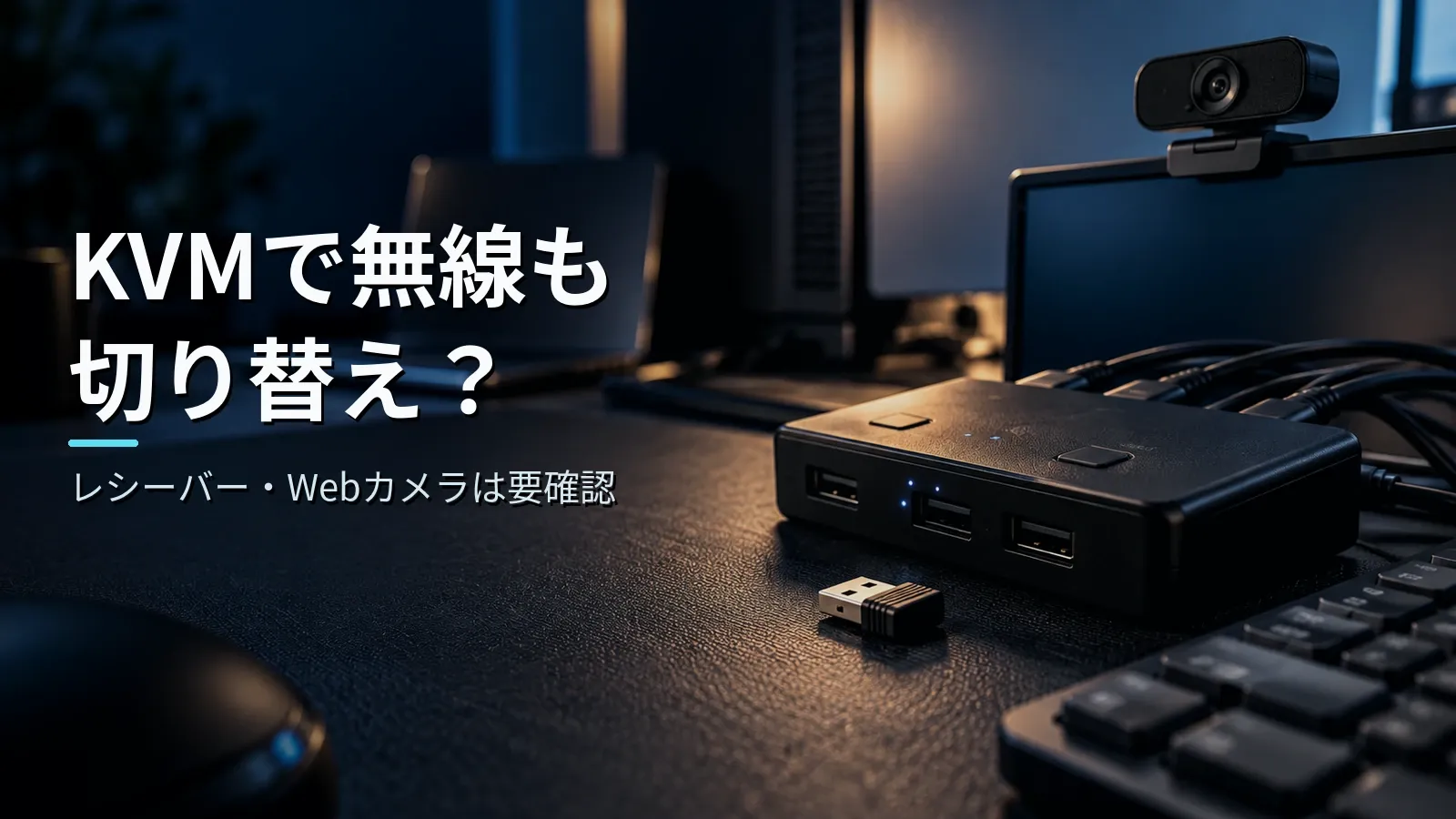
USB レシーバー式の無線機器は、レシーバーを切替器の口に挿せますが、動かないことがあります。Logitech は KVM や USB ハブを非対応とし、Logi Bolt(Logitech 独自のレシーバー)は PC に直接挿すよう案内しています。USB 切替器でも、サンワサプライの SW-KM2UU のページは、一部の製品で動作しない場合があると書いています。
マルチペアリングの一例は Logitech の Easy-Switch で、対応のキーボードは最大3台の PC を登録し、ボタンで切り替えます。キーボードの切り替えにマウスが自動でついてくる Enhanced Easy-Switch もあります。こちらは全部の PC に Logi Options+ を入れ、Bluetooth か Logi Bolt でつなぐのが条件です。
ソフトで共有する方法は、2台にソフトを入れて同じネットワークにつなぎ、1組のキーボードとマウスで両方を動かす仕組みです。Microsoft の PowerToys にある Mouse Without Borders は、最大4台の PC を操作できます。画面の端を越えるとカーソルが隣の PC に移ります。
Logitech の Flow も、Logitech のマウスで画面の端からもう1台に移れる機能で、Logitech のページでは2〜3台までです。ただしこのページはサポートが終わった旧ソフト向けで、現行の Logi Options+ での条件は確かめていません。
Mac と Windows のように OS が違う2台なら、ソフトが両方に対応するかを各ソフトのページで確かめてください。この記事で見た資料には、対応 OS の記載がありませんでした。
ゲーミングマウスと Web カメラの注意
StarTech と ATEN の KVM の説明では、多ボタンマウスのボタンやマクロが使えないことがあります。キーボードとマウスを基本的な機器として PC に見せる口を通す場合で、マクロはボタンに割り当てた一連の操作です。
エレコムの USB 切替器 KM-A22BBK のページは、多ボタンマウスやホットキー(キーの組み合わせで呼び出す機能)付きキーボードも使えると書いています。候補の UGREEN のページには多ボタンの記載がありません。
Webカメラも一緒に切り替えるなら注意が要ります。Logitech のサポートは、認識されないときに USB ハブやドックを通していないか確かめるよう案内しています。USB 3.0 の口なら、USB 2.0 の口も試すとのことです。
会社の PC や Mac で使うとき
私物の USB 切替器を会社の PC につないだり、共有のソフトを入れたりしてよいかの公式の基準は、調べた範囲(2026年10月)では見つかりませんでした。会社の情報システムの規則を確かめてください。
Mac と Windows の PC を切り替えたいときは、仕様の対応 OS の欄を確かめてください。候補の2つは、どちらも Windows と Mac を対応 OS に挙げています。
条件ごとの候補
2つの候補は有線のキーボードとマウス向けで、Bluetooth の機器は対象外、レシーバー式は切替器を通して動くかが機器しだいです。候補は、2026年10月28日に確かめた Amazon.co.jp の出品のうち、条件に合う最も安いものです。評価100件以上・星4以上の Amazon かメーカーの新品で、サクラチェッカー(レビューの信頼度を調べるサイト)の「警告」「サクラに注意」は除きました。
有線のキーボードとマウスだけなら
UGREEN USB 2.0 切替器 2入力4出力(30767)は、USB 2.0 の口が4つの USB 切替器です。PC 側は USB-A のケーブル2本でつなぎ、AC アダプターの記載はありません。日本の公式ページは見つからず、仕様は同じ型番の米国の公式ページの値です。
- 有線の機器に USB メモリなどを足すなら: UGREEN USB 3.0 切替器 2入力4出力(25098)
UGREEN USB 3.0 切替器 2入力4出力(25098)は、5Gbps の USB 3.0 の口が4つの USB 切替器です。PC 側の入力は USB-A と USB-C が1つずつで、外部の DC 5V/2A の電源が要ります。電源アダプターは付属せず、差し込み口の形も出品ページでは確かめきれませんでした。
記憶装置の扱いは、機器と切替器の説明書で確かめてください。
公式ページは日本でも他国でも見つからず、仕様は Amazon.co.jp 自身が売る出品ページの記載です。2台とも USB-C の PC なら、出品ページは C-A の変換ケーブルか USB-C to C のケーブルが要ると書いています。付属のケーブルの記載はページ内で食い違うので、購入前に確かめてください。
候補の切替器は、本体のボタンで切り替えます。キーボードの操作(ホットキー)で切り替える機種や、机に置く手元スイッチの機種もあります。
価格は各販売サイトで確かめてください。
よくある質問
キーボードとマウスだけ2台で共有するのに KVM は要る?
要りません。モニターを切り替えないなら、有線のキーボードとマウスは映像を通さない USB 切替器で足ります。
レシーバー式は機器しだいで、Bluetooth の機器は切替器の対象になりません。
キーボードとマウスの USB 切替器は USB 2.0 と 3.x どっち?
この記事では USB 2.0 で足りるとみています。有線の機器に USB メモリや SSD も足すなら USB 3.x(5Gbps 以上)が候補で、記憶装置の扱いは説明書で確かめてください。
Bluetooth のキーボードとマウスは USB 切替器で切り替えられる?
USB 切替器の対象にはなりません。Bluetooth の機器は PC と直接つながり、切替器に挿すものが無いためです。
対応していれば機器側のマルチペアリングか、同じネットワークでソフトを入れてよければソフトで切り替えます。
ソフトで共有するのと USB 切替器はどっちがいい?
ネットワークやソフトの許可に左右されないのは USB 切替器、切替器を買わずに済むのはソフトです。ソフトは、同じネットワーク・入れてよいこと・2台の OS への対応が条件です。
会社のPCと私物のPCで使ってもいい?
会社の規則しだいです。私物の切替器やソフトを使ってよいかの公式の基準は、2026年10月に調べた範囲では見つかりませんでした。
会社の情報システムの担当に確かめてください。
USB 切替器に給電(AC アダプター)は要る?
機種しだいです。USB 3.x の切替器には別売りの電源が要る機種があるので、仕様の電源の欄を見てください。
計算に使ったデータと式(検証用)
関連記事:
調べ方と出典: 2026年10月時点のメーカーの公式ページ・サポート記事と、Amazon の出品を確かめました。実機は試していません。3つの方法の選び分けと、USB 2.0 で足りるという見方は、この記事の整理です。使った値と出典は、記事末尾の「計算に使ったデータと式」にあります。
計算の方法
- 対象は、2026年10月28日に確かめた日米の Amazon の出品と、メーカー公式の仕様(取れなかった項目は「公式に無い」と書く)。実機は試していない。Reddit・知恵袋は読んでいない。
- USB 切替器と KVM の違いは ATEN・TESmart の説明(KVM は映像も切り替え、USB 切替器は USB の機器だけを切り替える)。マルチペアリングは Logitech の Easy-Switch の説明、ソフトでの共有は Microsoft(Mouse Without Borders)と Logitech(Flow)の説明。3つの選び分けはこの記事の整理。
- キーボードとマウスで使う USB の口は1〜2口(1つのレシーバーで両方なら1口)と仮定し、多い側の2口で候補の条件を決めた。USB メモリなども切り替えるなら、さらに1口と USB 3.x(5Gbps 以上)を条件にした。USB の速度は USB-IF の信号レートで、実際の転送の速さは主張しない。
- 日本の公式ページが見つからなかった UGREEN 30767・25164 は同じ型番の米国公式ページの値、UGREEN 35313・25098 は Amazon.co.jp 自身が販売する出品ページの記載を使った。
- サクラチェッカーの「確認」「要確認」はこのシリーズでは除外せず(ユーザー決定 2026-10-28)、「警告」「サクラに注意」は除外した。同じ ASIN の日本の出品が除外された BENFEI 000354 は米国でも除外した。
仮定
- キーボードとマウスで使う USB の口の数。有線の2つ、または別々のレシーバー2つなら2口。1つのレシーバーで両方を使う組なら1口。読者の機器しだいなので幅に持ち、多い側(2口)で候補の条件を決める(この記事の仮定): 2 (1–2)
- USB メモリ・SSD など速さの要る機器を一緒に切り替えるときに、キーボードとマウスのほかに要る口の数。少なくとも1口(この記事の仮定): 1 (1–1)
- キーボード・マウスのつなぎ方は読者の機器しだい(機器の説明書で確かめる): “有線” (有線–USB レシーバー式–Bluetooth だけ)
- ソフトでの共有は2台が同じネットワークにあり、ソフトを入れてよいときだけ。会社の PC は会社の規則しだい: “不明” (同じネットワークでソフトを入れてよい–違う・入れられない・分からない)
使った公式の値
| 項目 | 値 | 出典 | 確認日 |
|---|---|---|---|
| KVM と USB 切替器の違い(映像を通すか) | KVM は1組のキーボード・モニター・マウスで複数の PC を切り替える装置で、モニターの映像も切り替える(USB 機器も共有できる機種がある)。USB 切替器(USB 周辺機器の共有スイッチ)は USB 機器だけを切り替え、映像の経路には入らない。KVM は GPU とモニターの間に機器が1つ増える(ATEN・TESmart の説明)。 | aten.com ATEN の解説。「The main function of a KVM switch is to control, switch between, and m | 2026-10-28 |
| KVM のキーボード・マウス専用(エミュレーション)の口の制限 | KVM のキーボード・マウス専用の口は、機器そのものでなく基本的なキーボード・マウスとして PC に見せる(エミュレーション)ため、多ボタン・マクロなど特殊機能は使えないことがある。StarTech の取扱説明書は、ゲーミング・コンビネーションのマウスとキーボードの追加機能は多くの KVM が非対応で、KVM の動作に影響することがあるので、3ボタンの有線マウスと104キーの有線キーボードを勧める。ATEN の FAQ も、マウスエミュレーションを有効にすると、マウスの特殊機能が使えないことがあると書く。 | sgcdn.startech.com StarTech SV431DPUA2 取扱説明書(pdftotext)。「Gaming mice and keyboards and combination | 2026-10-28 |
| USB ハブとしての口とホットキー・ソフトの関係 | StarTech の取扱説明書は、キーボードを USB ハブの口につなぐとホットキーが使えないと書き、ハブの口は PC 切り替えと一緒に周辺機器を共有するための口として説明する。TESmart のブログは、通常の共有 USB の口は切り替えられる USB ハブに近い動きをし、受信機は切り替えのたびに一方の PC から切れてもう一方で再認識されることがある、と説明する。 | sgcdn.startech.com StarTech SV431DPUA2 取扱説明書。「Hotkey commands aren’t available if your keyboard is | 2026-10-28 |
| 無線(レシーバー式)機器と KVM | StarTech の取扱説明書は、無線のマウス・キーボードが KVM で動くものもあるが一般には多くが非対応で、困ったら受信機を USB ハブの口に移し、それでもだめなら有線にする、と案内する(ホットキーは使えなくなる)。Logitech は、KVM スイッチ・USB ハブ・ドックなどのサードパーティ機器は通信を妨げることがあるとして非対応とし、Logi Bolt の受信機は PC に直接挿すよう案内する。 | sgcdn.startech.com StarTech 取扱説明書(トラブルシューティング)。「Some wireless mice and keyboards do work with KVM s | 2026-10-28 |
| Bluetooth 機器は KVM の USB で切り替えない | TESmart のブログの説明では、Bluetooth はキーボード・マウスを各 PC と直接ペアリングして KVM の USB の経路を迂回する方法で、切り替えは機器側か OS 側で行う。Logitech の Easy-Switch 対応キーボードは1台を最大3台の PC とペアリングして切り替えられる。 | tesmart.com TESmart のブログ。「Bluetooth switching usually has to be performed on the peripheral | 2026-10-28 |
| Logitech Easy-Switch(マルチペアリング) | Logitech の説明では、Easy-Switch 対応のキーボードは最大3台のコンピューターとペアリングでき、Easy-Switch ボタンの短押しでチャンネルを切り替える。Enhanced Easy-Switch は、対応キーボードの切り替えにマウスが自動で追従する機能で、Logi Options+ を切り替える全 PC で動かし、Bluetooth か Logi Bolt の接続が必要(Unifying・有線は非対応)。 | support.logi.com Logitech サポート。「Once paired, a short press on the Easy-Switch button will allow y | 2026-10-28 |
| Microsoft Mouse Without Borders | Microsoft の説明では、PowerToys の Mouse Without Borders は同じ PC から最大4台のコンピューターを操作でき、キーボード・マウスの共有、クリップボードの共有、ファイル転送ができる。同じネットワークにつながっている必要があり、画面の端を越えてカーソルを動かして移る。ロック画面や管理者権限のアプリを操作するにはサービスとして動かす設定が要る(セキュリティ上のリスクの注意つき)。 | learn.microsoft.com Microsoft Learn(2026-06 更新)。「Mouse Without Borders enables you to control up to | 2026-10-28 |
| Logitech Flow | Logitech の説明では、Flow はマウスのカーソルを画面の端に動かして複数のコンピューターを自動で切り替え、テキスト・画像・ファイルをコピー&ペーストできる。全 PC が同じネットワークにある必要があり、2台か3台まで(マウスの Easy-Switch の数による)。ページは Logitech Options 用で、Options はサポート終了と書かれている。 | support.logi.com Logitech サポート。「Logitech Flow allows you to automatically switch between computer | 2026-10-28 |
| USB 2.0 と USB 3.x の速度 | USB-IF の資料では USB 2.0 の hi-speed は 480Mb/s。USB 3.2 では 5Gbps・10Gbps・20Gbps の転送レートがあり、製品は「USB 5Gbps」「USB 10Gbps」のように転送レートで表示する。これらは信号レートで、実際に出る速度はもっと低い。 | usb.org USB-IF の FAQ。「The new hi-speed data transfer rate is 480 Mb/s.」 | 2026-10-28 |
| Webカメラ・USB 機器と KVM・ハブ | Logitech のサポートは、Webカメラが認識されないとき、USB ハブやドッキングステーションにつながっていないか確かめ、USB 3.0 の口なら USB 2.0 の口を試すよう案内する(KVM とは書いていない)。StarTech のスタッフの回答は、KVM の HID(キーボード・マウス)の口でなく USB 3 の口につなぐと動くかもしれない、保証はない、と述べる。 | support.logi.com Logitech サポート。「Make sure the camera isn’t connected to a USB hub or docking stat | 2026-10-28 |
| エレコム KVM-KHUSN2 とレシーバー式の無線機器 | エレコムの KVM-KHUSN2 のページは、USB ポートにマウスやキーボードのレシーバーを接続すればワイヤレスタイプのデバイスも使えると書く。ページは全機器の動作を保証するものではないとも書く。Bluetooth のみの機器の可否は書いていない。 | elecom.co.jp USBポートにマウスやキーボードのレシーバーを接続することで、ワイヤレスタイプのデバイスも使用可能です。 | 2026-10-28 |
| UGREEN 30767 の USB の口の数と速さ | 同じ型番(30767)の米国の公式ページでは、2台で USB 2.0(480Mbps)の機器4つを共有する USB 切替器で、USB の口は4つ。日本の公式ページは見つからなかった。 | us.ugreen.com 2 in 4 Out | 2026-10-28 |
| UGREEN 30767 の給電と PC 側の口 | 米国の公式ページでは、付属品は USB A to A ケーブル2本で、PC 側は USB-A。AC アダプターの記載は無く、動作電圧は5V。切り替えはワンボタンで LED 表示つき。 | us.ugreen.com 5 Volts | 2026-10-28 |
| UGREEN 25098 の USB の口の数と速さ | Amazon.co.jp 自身が販売する出品ページの記載では、USB-A 3つと USB-C 1つの合計4口で、USB 3.0(最大5Gbps)。USB 2.0 とも下位互換。公式ページは日本にも他国にも見つからなかった。 | amazon.co.jp USB 3.0切替器は、1つのUSB Cポートと3つのUSB Aポートを備え、さまざまなUSBデバイスの接続をサポートします。 | 2026-10-28 |
| UGREEN 25098 の給電と PC 側の口 | Amazon.co.jp の出品ページの記載では、使うには外部の DC 5V/2A の電源が必要で、電源アダプターは付属しない。PC 側の入力は USB-A 1つと USB-C 1つ。USB-C の PC 2台なら C-A OTG 変換ケーブルか USB-C to C ケーブルが要る。リモコンとボタンで切り替える。 | amazon.co.jp ※本製品を使用するには、外部DC5V/2A電源が必要です。 | 2026-10-28 |
キーボードとマウスの共有方法の早見表
記事内のツールで条件を選ぶと、自分の条件の結果と合う商品が出ます。条件は URL で指定でき、下の表のリンクはその条件で開きます。
| 条件 | 結果 | ツール |
|---|---|---|
| 有線・キーボードとマウスだけ・使えない・分からない | ○ USB 2.0 の USB 切替器が向きます。キーボードとマウスだけなら USB 2.0 で足りるとみています。口は2つ以上要ります。私物の機器やソフトを会社の PC に使ってよいかは、会社の規則で確かめてください | この条件で開く |
| 有線・USB メモリ・SSD も・使えない・分からない | ○ USB 3.x の USB 切替器が向きます。USB メモリなども切り替えるので USB 3.x(5Gbps 以上)。口は3つ以上要ります。USB 3.x でも口が2つの切替器は、キーボードとマウスで埋まります。私物の機器やソフトを会社の PC に使ってよいかは、会社の規則で確かめてください | この条件で開く |
| 有線・キーボードとマウスだけ・同じネットワークで入れてよい | ○ USB 2.0 の USB 切替器が向きます。キーボードとマウスだけなら USB 2.0 で足りるとみています。口は2つ以上要ります。同じネットワークでソフトを入れてよく、ソフトが2台の OS に対応していれば、ソフトでも共有できます。私物の機器やソフトを会社の PC に使ってよいかは、会社の規則で確かめてください | この条件で開く |
| 有線・USB メモリ・SSD も・同じネットワークで入れてよい | ○ USB 3.x の USB 切替器が向きます。USB メモリなども切り替えるので USB 3.x(5Gbps 以上)。口は3つ以上要ります。USB 3.x でも口が2つの切替器は、キーボードとマウスで埋まります。同じネットワークでソフトを入れてよく、ソフトが2台の OS に対応していれば、ソフトでも共有できます。私物の機器やソフトを会社の PC に使ってよいかは、会社の規則で確かめてください | この条件で開く |
| USB レシーバー式・キーボードとマウスだけ・使えない・分からない | △ USB 2.0 の USB 切替器(レシーバーしだい)。レシーバーを切替器の口に挿します。切替器を通して動くかは機器しだいです。Logitech は KVM や USB ハブを非対応とし、Logi Bolt のレシーバーは PC に直接挿すよう案内しています。私物の機器やソフトを会社の PC に使ってよいかは、会社の規則で確かめてください | この条件で開く |
| USB レシーバー式・USB メモリ・SSD も・使えない・分からない | △ USB 3.x の USB 切替器(レシーバーしだい)。レシーバーを切替器の口に挿します。切替器を通して動くかは機器しだいです。Logitech は KVM や USB ハブを非対応とし、Logi Bolt のレシーバーは PC に直接挿すよう案内しています。私物の機器やソフトを会社の PC に使ってよいかは、会社の規則で確かめてください | この条件で開く |
| USB レシーバー式・キーボードとマウスだけ・同じネットワークで入れてよい | △ USB 2.0 の USB 切替器(レシーバーしだい)。レシーバーを切替器の口に挿します。切替器を通して動くかは機器しだいです。Logitech は KVM や USB ハブを非対応とし、Logi Bolt のレシーバーは PC に直接挿すよう案内しています。同じネットワークでソフトを入れてよく、ソフトが2台の OS に対応していれば、ソフトでも共有できます。私物の機器やソフトを会社の PC に使ってよいかは、会社の規則で確かめてください | この条件で開く |
| Bluetooth だけ・同じネットワークで入れてよい | ○ ソフトで共有が向きます。Bluetooth の機器は切替器に挿すものが無いので、同じネットワークの PC をソフトで操作します。ソフトは2台が同じネットワークにあり、両方に入れてよく、2台の OS と機器に対応していることが条件です。私物の機器やソフトを会社の PC に使ってよいかは、会社の規則で確かめてください | この条件で開く |
| Bluetooth だけ・使えない・分からない | △ マルチペアリング(機器が対応なら)。Bluetooth の機器は切替器に挿すものが無いので、機器側のペアリングで切り替えます(Easy-Switch は最大3台)。有線のキーボード・マウスに替えれば、USB 切替器で切り替えられます。レシーバー式は、切替器を通して動くかが機器しだいです。私物の機器やソフトを会社の PC に使ってよいかは、会社の規則で確かめてください | この条件で開く |
| Bluetooth だけ・使えない・分からない | △ マルチペアリング(機器が対応なら)。Bluetooth の機器は切替器に挿すものが無いので、機器側のペアリングで切り替えます(Easy-Switch は最大3台)。有線のキーボード・マウスに替えれば、USB 切替器で切り替えられます。レシーバー式は、切替器を通して動くかが機器しだいです。私物の機器やソフトを会社の PC に使ってよいかは、会社の規則で確かめてください | この条件で開く |