目次14
キーボードとマウスだけを2台で使い回し、モニターは切り替えないなら USB 切替器です。モニターの映像もボタン1回でまとめて切り替えるなら KVM(キーボード・マウス・モニターの切替器)です。モニターに KVM が内蔵されていれば、外付けは要らない場合があります。
モニターに入力が2つ以上あり、その種類が2台の映像の端子に合えば、KVM を使わない方法もあります。2台を別々の入力に直接つなぎ、キーボードとマウスだけ USB 切替器で切り替えます。切り替えは、モニターの入力と USB 切替器で別々に行います。
先に確かめる、映像の端子とモニターの入力
モニターを別々に使うなら、この確認は要りません。1台のモニターを共有するなら、次の2つを確かめます。分からなければ判定は保留です。
- 会社のノートPC の USB-C が映像を出せるか。ノートPC の仕様書で、映像出力の端子を探します。
- モニターに入力がいくつあるか。モニターの背面と仕様書で数えます。
会社のノートPC の映像の出し方が分からないときは、判定を保留して仕様書で確かめてください。USB-C は見た目が同じでも映像を出せない口があり、Dell は DisplayPort や稲妻のマークを目印にしています。
USB-C の口から映像を出す仕組みを、DP Alt Mode と呼びます。2026年10月時点のメーカー公式の仕様では、候補の USB-C の KVM は、2台ともこの仕組みに対応した USB-C の口が要ります。HDMI か DisplayPort でしか映像を出せないデスクトップはつなげません。
状況ごとの早見表
自分の状況に近い行を探してください。
| 状況 | 向く構成 | 判定 | まず確かめること |
|---|---|---|---|
| 仕事用と私物で、モニターは別々に使う | USB 切替器 | ○ | USB の口が2つ以上(キーボードとマウス) |
| モニター1台に、2台の端子に合う入力が2つ以上ある。モニターと USB は別々に切り替えてよい | 直結+USB 切替器 | ○ | モニターの入力の数と種類(HDMI・USB-C など) |
| モニター1台をボタン1回で切り替える。2台とも HDMI で映像を出す | HDMI の KVM | ○ | KVM の公式の解像度×Hz と、PC 側の USB の口の形 |
| モニター1台をボタン1回で切り替える。2台とも USB-C で映像を出す | USB-C の KVM | ○ | 2台とも USB-C が映像(DP Alt Mode)に対応 |
| モニター1台をボタン1回で切り替える。ノートPC は USB-C だけ、私物の PC は HDMI | HDMI の KVM+変換ケーブル | △ 確かめてから | 変換ケーブルの解像度×Hz |
| 会社のノートPC がどの端子で映像を出すか分からない | 保留(映像の出し方を確かめる) | △ 確かめてから | ノートPC の仕様書(映像を出す端子) |
| モニター自体に切り替えの機能(KVM)がある | 外付けは要らない場合がある | △ 確かめてから | PC ごとの映像の入力と USB の口の組 |
判定はこの記事の整理で、どの行も PC の映像の端子とモニター(または KVM)の入力の種類が合うことが前提です。入力が1つのモニターは「ボタン1回」の行を見てください。○は使える、△は確かめてから使えるという意味です。
モニターが別々なら最初の行で決まり、映像が分からない保留は、モニターを共有するときだけです。USB-C と HDMI の混在では、映像の変換と PC への USB のつなぎ方を別々に確かめます。
モニターの数と入力、切り替え方、2台の映像の出し方を選ぶと、向く構成と候補が分かります。
USB 切替器か KVM か
モニターの数と入力、切り替え方、会社のノートPCと私物の PC の映像の出し方を選ぶと、向く構成(USB 切替器・直結+USB 切替器・HDMI の KVM・USB-C の KVM)と候補を出します。
この条件なら
この条件なら
この条件なら
キーボード・マウスの口と無線機器
キーボードとマウスだけなら、遅い方式(USB 2.0)の切替器で足りるとみています。外付けの SSD のように速さが要る機器もつなぐなら、速い方式(USB 3.x)の切替器にします。
KVM のキーボード・マウス専用の口は、機器を基本的なキーボードとマウスとして PC に見せます。そのため、多ボタンマウスの追加ボタンやマクロが使えないことがあり、ほかの USB の口(USB ハブとしての口)につなぐと動くことがあります。ただし StarTech の説明書では、その口のキーボードではホットキー(キー操作で PC を切り替える機能)が使えません。
切替器は USB の口につないだ機器を切り替える仕組みなので、Bluetooth で PC と直接つなぐキーボードやマウスは切り替えの対象になりません。
Logitech の Easy-Switch 対応のキーボードは、最大3台とペアリングしてボタンで切り替えられます。ただしモニターの映像は切り替わらないので、KVM の代わりにはなりません。マウスも一緒に切り替える Enhanced Easy-Switch は、全部の PC に Logi Options+ を入れる必要があります。
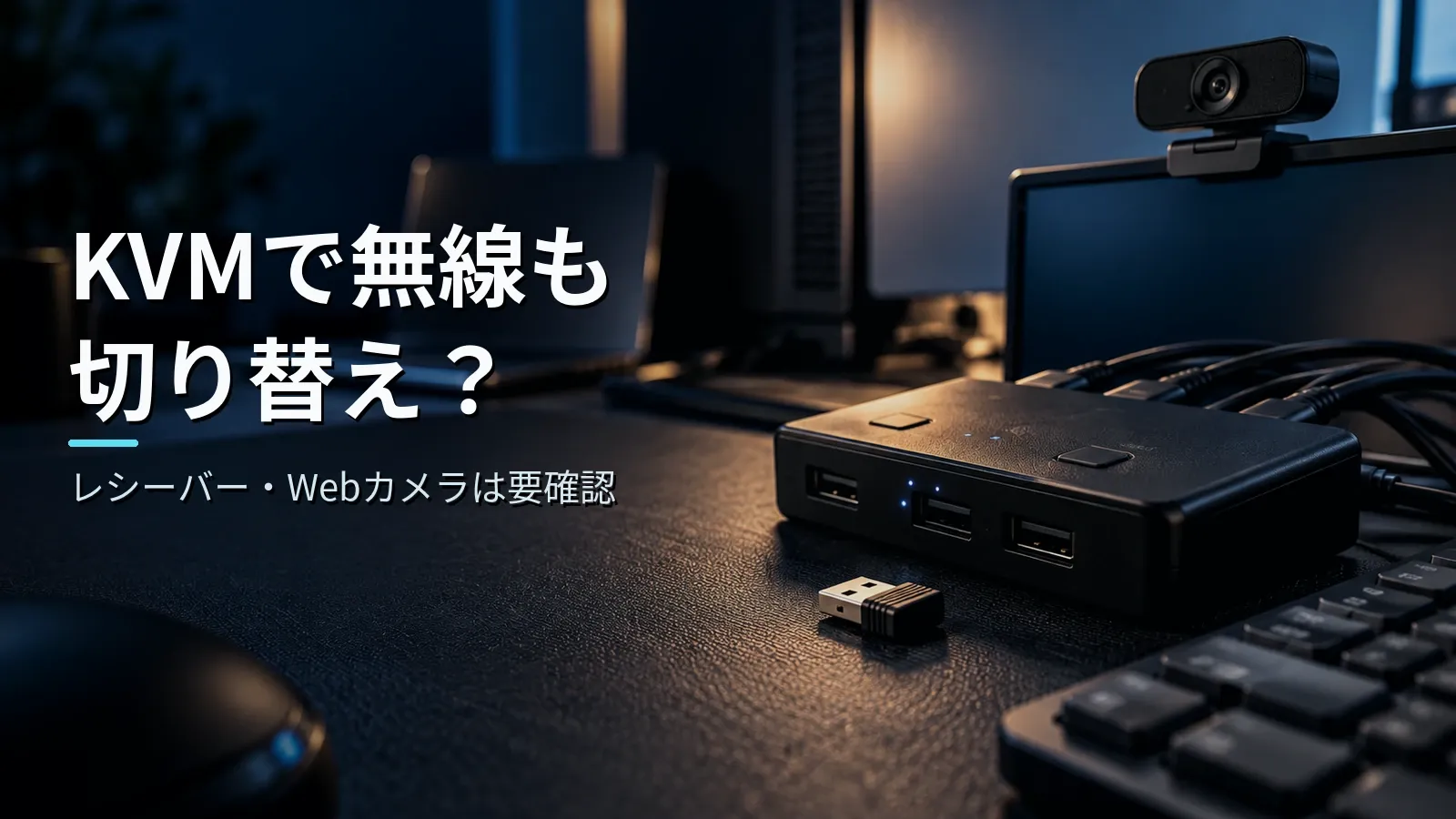
受信機(レシーバー)を挿す無線機器は、受信機を切替器の口に挿せます。ただし StarTech の説明書は、KVM で動かない無線機器も多いと案内しています。Logitech も、自社の受信機(Logi Bolt)は PC に直接挿すよう案内しています。
KVM を選ぶときの映像の条件
モニターの入力が1つだけのときや、ボタン1回でまとめて切り替えたいときは KVM にします。2台とも HDMI で映像を出すなら HDMI の KVM、2台とも USB-C で映像を出すなら USB-C の KVM です。
メーカー公式の仕様では、候補の KVM の公式の最大は、どれも4K・60Hz です。60Hz のフルHD・WQHD も出せるとみています。60Hz を超えて使うなら、使う解像度と Hz の組み合わせが公式の仕様にある KVM を選んでください。
4K のモニターを USB-C でつなぐなら、ノートPC の USB-C が DP 1.4(新しめの映像の規格)に対応しているかを仕様書で確かめます。この記事の計算では、USB 3 のデータと同時に送る(2レーン)とき、4K・60Hz は DP 1.4 ならぎりぎり入り、古い DP 1.2 には入りません。
USB-C と HDMI の PC を混ぜてボタン1回で切り替えるなら、HDMI の KVM に USB-C→HDMI の変換ケーブルを使います。混在に対応した KVM は、2026年10月28日に確かめた Amazon の出品では基準に合うものがありませんでした。モニターと USB を別々に切り替えてよく、2台の端子に合う入力が2つ以上なら、直結と USB 切替器でも使えます。
候補の HDMI の KVM に USB-C だけの PC をつなぐのに USB の変換が要るかは、公式の仕様で確かめてください。変換ケーブルとの組み合わせは試していないので、使う解像度と Hz への対応も仕様で確かめます。
切り替えのたびに画面の大きさや解像度が変わるのを、EDID エミュレーションが防ぎます。EDID はモニターが PC に伝える表示の情報で、KVM がこれをモニターの代わりに伝え続けます。ATEN とサンワサプライの説明は解像度と画面サイズの維持までで、ウィンドウの配置まで保たれるとは書いていません。
KVM 内蔵のモニターなら、モニターの設定で2台を切り替えられます。PC ごとに映像のケーブルと USB のケーブル(または映像も送れる USB-C 1本)でつなぎます。USB-C の口でも映像を送れない口がある機種があるので、型番ごとに説明書で組み合わせを確かめてください。
会社のノートPCで気をつけること
会社の情報システムの規則で確かめてください。私物の KVM や USB 切替器を会社のノートPC につないでよいかの公式の基準は、調べた範囲(2026年10月)では見つかりませんでした。
KVM や USB 切替器が VPN やセキュリティに影響するかの公式の説明は、調べた範囲(2026年10月)では見つからず、この記事では判断していません。会社の規則で確かめてください。
Microsoft の Mouse Without Borders などのソフトで、同じネットワークの PC 間で共有する方法もあります。会社の PC にソフトを入れてよいかも、規則しだいです。
条件ごとの候補
候補は、2026年10月28日の Amazon.co.jp で、評価100件以上・星4以上の Amazon かメーカーの新品から最も安いものです。サクラチェッカー(評価の不自然さを調べるサイト)で「警告」「サクラに注意」などが出た出品は除き、「確認」「要確認」はこのシリーズの決まりで許しました。KVM の2つは評価が100件未満ですが、メーカー直営の新品・型番一致・星4以上のため例外として載せています。
価格は各販売サイトで確かめてください。
キーボードとマウスだけを切り替える人
UGREEN USB 2.0 切替器 2入力4出力(30767)は、USB 2.0 の口が4つの USB 切替器です。日本の公式ページが無く、仕様は同じ型番の米国の公式ページの値です。サクラチェッカーは「確認」です。
HDMI で映像を出す PC 2台を、モニター1台でまとめて切り替える人
StarTech.com SV211HDUA4Kは、HDMI で最大4K・60Hz の2台用の KVM です。USB は USB 2.0 で、PC 側のつなぎ方は公式の仕様で確かめてください。
販売元は Startech Japan KK です。評価はまだ70件と少なめです。
USB-C で映像を出すノートPC 2台を、まとめて切り替える人
StarTech.com C2-H46-UC2-PD-KVMは、USB-C のノートPC 2台を HDMI のモニター1台に切り替える KVM で、最大4K・60Hz です。USB-C の電源アダプターを別に用意すると、ノートPC に最大90W を給電できます(公式)。
評価はまだ7件と少なめです。
よくある質問
KVMとUSB切替器の違いは?
KVM は、キーボードとマウスに加えてモニターの映像も切り替えます。USB 切替器は USB の機器だけを切り替え、映像の通り道には入りません。
モニターの入力が2つあれば、KVMはいらない?
モニターの入力が2つ以上あり、その種類が2台の映像の端子に合えば、KVM は要りません。2台を別々の入力に直結し、キーボードとマウスだけを USB 切替器で切り替えます。
モニターと USB は別々に切り替え、映像は切替器を通らないので直結と同じです。
会社のノートPCに私物のKVMをつないでもいい?
会社の情報システムの規則で確かめてください。私物の KVM や USB 切替器を会社のノートPC につないでよいかの公式の基準は、調べた範囲(2026年10月)では見つかりませんでした。
KVMを通すとVPNやセキュリティに影響する?
KVM や USB 切替器が VPN やセキュリティに影響するかの公式の説明は、調べた範囲(2026年10月)では見つからず、この記事では判断していません。会社の規則で確かめてください。
計算に使ったデータと式(検証用)
関連記事:
調べ方と出典: 2026年10月時点のメーカーの公式ページ・取扱説明書・USB や DisplayPort の規格の資料を読み、映像の送る量は規格の式で計算しました。実機は試していません。会社の規則や VPN は、公式の基準が見つからず、確かめた範囲だけを書いています。
計算の方法
- 対象は、2026年10月28日に確かめた日米の Amazon の出品と、メーカー公式の仕様(取れなかった項目は「公式に無い」と書く)。実機は試していない。Reddit・知恵袋は読んでいない。
- USB 切替器・KVM・モニター内蔵の KVM の分かれ目は、ATEN・TESmart の説明(KVM は映像も切り替え、USB 切替器は USB の機器だけを切り替える)と、BenQ・ASUS のモニター内蔵 KVM の説明をもとに、この記事が整理したもの。
- 要る映像データの量(Gbps)は、(横の画素+横のブランキング) × 縦の画素 ÷ (1 − 460µs × Hz) × Hz × 24bit で出す(シリーズの USB-C ハブの記事と同じ式)。横のブランキングは80〜160画素。表示は少ない側を切り捨て、多い側を切り上げ。
- USB-C で USB 3 のデータと同時に映像を送る2レーンの量は、DP 1.4 が 4レーンの25.92Gbps の半分の12.96Gbps、DP 1.2 が 5.4Gbps × 2レーン × 0.8 = 8.64Gbps(どちらもこの記事の計算)。判定は、幅の全部が入れば○、余裕が10%未満なら「△ ぎりぎり」、一部だけ入れば「△ 信号しだい」、入らなければ✕。
- KVM の公式の最大(4K・60Hz)より送る量が少ない60Hz以下の表示は出せるとみなす(この記事の整理)。60Hz を超える表示は公式の記載だけで判断する。
- 日本の公式ページが無い UGREEN 30767・25164 は同じ型番の米国公式ページの値、UGREEN 35313・25098 は Amazon.co.jp 自身が販売する出品ページの記載を使った。
- 評価が100件未満の StarTech.com SV211HDUA4K・C2-H46-UC2-PD-KVM(日本)は、販売元がメーカー直営の新品・型番一致・星4以上・サクラチェッカー「安全な商品です!」のため、評価数の基準の例外として載せた(ユーザー決定の規則)。サクラチェッカーの「確認」「要確認」はこのシリーズでは除外せず(ユーザー決定 2026-10-28)、「サクラに注意」以上は除外した。
仮定
- 横のブランキング(映像の行と行の間のすき間)の画素数。VESA のタイミング規格 CVT の縮小ブランキングで、R2 版が80px・初版(CVT-RB)が160px。モニターがどちらを選ぶかは機種ごとなので両方を幅に持つ(シリーズの USB-C ハブの記事と同じ)。テレビ向けのタイミングはブランキングがもっと大きく、要る帯域が増える: 160 (80–160)
- 縦のブランキングの最小時間。CVT の縮小ブランキング(初版・R2 とも)の 460µs。規格書からの仮定: 460 (460–460)
- 1画素のビット数。8ビットの RGB(24bit)で計算する。HDR の10ビット(30bit)は対象外: 24 (24–24)
- 帯域の余裕が上限の10%未満なら「ぎりぎり」と書く(calc-helpers の TIGHT_RATIO と同じ): 0.1 (0.1–0.1)
- KVM の公式は最大の表示(4K・60Hz など)だけを書くことが多い。それより送る量が少ない60Hz以下の表示は出せるとみなし、60Hz を超える表示は公式の記載だけで判断する(この記事の整理。シリーズの USB-C ハブの記事と同じ): 60 (60–60)
- 会社のノートPC の映像の出し方は読者の確認事項(仕様書で確かめる)。分からないときは判定を保留する: “分からない” (USB-C から出る–HDMI 端子から出る–分からない)
- モニターの数と入力の数は読者の確認事項(モニターの背面と仕様書で確かめる): “2つ以上” (PC ごとに別のモニター–1台で入力が2つ以上–1台で入力が1つ–KVM 内蔵)
使った公式の値
| 項目 | 値 | 出典 | 確認日 |
|---|---|---|---|
| KVM と USB 切替器の違い(映像を通すか) | KVM は1組のキーボード・モニター・マウスで複数の PC を切り替える装置で、モニターの映像も切り替える(USB 機器も共有できる機種がある)。USB 切替器(USB 周辺機器の共有スイッチ)は USB 機器だけを切り替え、映像の経路には入らない。KVM は GPU とモニターの間に機器が1つ増える(ATEN・TESmart の説明)。 | aten.com ATEN の解説。「The main function of a KVM switch is to control, switch between, and m | 2026-10-28 |
| EDID エミュレーション(切り替え時の解像度の保持) | EDID はモニターが PC に伝える表示情報(DDC で読まれる)。ATEN は、EDID の扱いがない切替器だとチャンネルを切り替えたときに PC が EDID を失うことがあると説明する。EDID を保存して各ポートに応答する機能(ATEN は Video DynaSync、サンワサプライは「ディスプレイエミュレーション」)がある機種は、切り替えで画面解像度・画面サイズが変わる問題が出ない、とメーカーは説明する。ウィンドウ配置まで保たれるとは、この2社の資料は書いていない。 | aten.com ATEN の解説。「Sometimes computers will lose their EDID when the switch moves on to a | 2026-10-28 |
| サンワサプライの FAQ: ディスプレイエミュレーション | サンワサプライの FAQ は、ディスプレイエミュレーション機能は KVM の内部に EDID 情報(ディスプレイ情報)を保存し、DDC 通信時に各ポートへ応答する、と説明する。同社の FAQ には「KVM 経由で接続すると画像解像度が変わる」という質問が載っている。 | sanwa.co.jp サンワサプライ KVM のよくあるご質問。「ディスプレイエミュレーション機能はKVMの内部にEDID情報(ディスプレイ情報)を保存し、DDC通信時に各ポートへ応 | 2026-10-28 |
| EDID エミュレーションは全機種にあるわけではない | Level1Techs の DP KVM(1機種の説明)は、EDID のエンジンは HDCP の再鍵付け用で「monitor emulation はサポートしない」ため、切り替えでウィンドウが並べ替わることがあると販売ページに書いている。EDID エミュレーションの有無は機種ごとに仕様表で確かめる必要がある。 | store.level1techs.com Level1Techs の販売ページ。「This KVM does not support monitor emulation」 | 2026-10-28 |
| KVM のキーボード・マウス専用(エミュレーション)の口の制限 | KVM のキーボード・マウス専用の口は、機器そのものでなく基本的なキーボード・マウスとして PC に見せる(エミュレーション)ため、多ボタン・マクロなど特殊機能は使えないことがある。StarTech の取扱説明書は、ゲーミング・コンビネーションのマウスとキーボードの追加機能は多くの KVM が非対応で、KVM の動作に影響することがあるので、3ボタンの有線マウスと104キーの有線キーボードを勧める。ATEN の FAQ も、マウスエミュレーションを有効にすると、マウスの特殊機能が使えないことがあると書く。 | sgcdn.startech.com StarTech SV431DPUA2 取扱説明書(pdftotext)。「Gaming mice and keyboards and combination | 2026-10-28 |
| USB ハブとしての口とホットキー・ソフトの関係 | StarTech の取扱説明書は、キーボードを USB ハブの口につなぐとホットキーが使えないと書き、ハブの口は PC 切り替えと一緒に周辺機器を共有するための口として説明する。TESmart のブログは、通常の共有 USB の口は切り替えられる USB ハブに近い動きをし、受信機は切り替えのたびに一方の PC から切れてもう一方で再認識されることがある、と説明する。 | sgcdn.startech.com StarTech SV431DPUA2 取扱説明書。「Hotkey commands aren’t available if your keyboard is | 2026-10-28 |
| サンワサプライ: キーボードの USB ハブ機能は使えない | サンワサプライは、USB キーボードに搭載された USB ハブ機能は KVM(パソコン自動切替器)経由では使用できないと FAQ で案内する。製品ページでも、マウス切替機能を使うにはマウスエミュレーション機能を ON にしておく必要があると書く。 | sanwa.co.jp サンワサプライ KVM FAQ。「USBキーボードに搭載されたUSBハブ機能はパソコン自動切替器経由では使用できません」 | 2026-10-28 |
| 無線(レシーバー式)機器と KVM | StarTech の取扱説明書は、無線のマウス・キーボードが KVM で動くものもあるが一般には多くが非対応で、困ったら受信機を USB ハブの口に移し、それでもだめなら有線にする、と案内する(ホットキーは使えなくなる)。Logitech は、KVM スイッチ・USB ハブ・ドックなどのサードパーティ機器は通信を妨げることがあるとして非対応とし、Logi Bolt の受信機は PC に直接挿すよう案内する。 | sgcdn.startech.com StarTech 取扱説明書(トラブルシューティング)。「Some wireless mice and keyboards do work with KVM s | 2026-10-28 |
| Bluetooth 機器は KVM の USB で切り替えない | TESmart のブログの説明では、Bluetooth はキーボード・マウスを各 PC と直接ペアリングして KVM の USB の経路を迂回する方法で、切り替えは機器側か OS 側で行う。Logitech の Easy-Switch 対応キーボードは1台を最大3台の PC とペアリングして切り替えられる。 | tesmart.com TESmart のブログ。「Bluetooth switching usually has to be performed on the peripheral | 2026-10-28 |
| Logitech Easy-Switch(マルチペアリング) | Logitech の説明では、Easy-Switch 対応のキーボードは最大3台のコンピューターとペアリングでき、Easy-Switch ボタンの短押しでチャンネルを切り替える。Enhanced Easy-Switch は、対応キーボードの切り替えにマウスが自動で追従する機能で、Logi Options+ を切り替える全 PC で動かし、Bluetooth か Logi Bolt の接続が必要(Unifying・有線は非対応)。 | support.logi.com Logitech サポート。「Once paired, a short press on the Easy-Switch button will allow y | 2026-10-28 |
| Microsoft Mouse Without Borders | Microsoft の説明では、PowerToys の Mouse Without Borders は同じ PC から最大4台のコンピューターを操作でき、キーボード・マウスの共有、クリップボードの共有、ファイル転送ができる。同じネットワークにつながっている必要があり、画面の端を越えてカーソルを動かして移る。ロック画面や管理者権限のアプリを操作するにはサービスとして動かす設定が要る(セキュリティ上のリスクの注意つき)。 | learn.microsoft.com Microsoft Learn(2026-06 更新)。「Mouse Without Borders enables you to control up to | 2026-10-28 |
| Logitech Flow | Logitech の説明では、Flow はマウスのカーソルを画面の端に動かして複数のコンピューターを自動で切り替え、テキスト・画像・ファイルをコピー&ペーストできる。全 PC が同じネットワークにある必要があり、2台か3台まで(マウスの Easy-Switch の数による)。ページは Logitech Options 用で、Options はサポート終了と書かれている。 | support.logi.com Logitech サポート。「Logitech Flow allows you to automatically switch between computer | 2026-10-28 |
| モニター内蔵 KVM の仕組み | BenQ の説明では、モニター内蔵の KVM はモニター自体に KVM スイッチが組み込まれたもので、2台のソース機器を USB-C/Thunderbolt、または HDMI/DisplayPort ケーブル+USB アップストリームケーブルでつなぎ、OSD の KVM 設定で切り替える(「Auto」にすると入力の切り替えに合わせて USB も切り替わる)。ASUS の説明も、モニターに2台をつなぐと1組のキーボード・マウスで両方を操作できる、とする。 | benq.com BenQ。「A KVM switch on a monitor directly integrates the KVM switch into the moni | 2026-10-28 |
| モニター内蔵 KVM: 映像つきの USB-C と USB のみのアップストリーム | ASUS の FAQ(Auto KVM)は、アップストリームポート1は USB-C で映像も送れ、ポート2は USB-C のデータ専用で映像は非対応のため、HDMI/DisplayPort の入力と組み合わせて使う、と説明する。Dell の担当者(U2723QE のコミュニティ回答)も、USB-C の映像入力は映像+データ、USB-C アップストリームはデータのみで映像なし、と案内する。2台目に映像を送るには別の映像ケーブルが要る機種がある。 | asus.com ASUS サポート FAQ(Auto KVM)。「You need to use it together with an HDMI-1 or HDMI-2 or | 2026-10-28 |
| USB 2.0 と USB 3.x の速度 | USB-IF の資料では USB 2.0 の hi-speed は 480Mb/s。USB 3.2 では 5Gbps・10Gbps・20Gbps の転送レートがあり、製品は「USB 5Gbps」「USB 10Gbps」のように転送レートで表示する。これらは信号レートで、実際に出る速度はもっと低い。 | usb.org USB-IF の FAQ。「The new hi-speed data transfer rate is 480 Mb/s.」 | 2026-10-28 |
| Webカメラ・USB 機器と KVM・ハブ | Logitech のサポートは、Webカメラが認識されないとき、USB ハブやドッキングステーションにつながっていないか確かめ、USB 3.0 の口なら USB 2.0 の口を試すよう案内する(KVM とは書いていない)。StarTech のスタッフの回答は、KVM の HID(キーボード・マウス)の口でなく USB 3 の口につなぐと動くかもしれない、保証はない、と述べる。 | support.logi.com Logitech サポート。「Make sure the camera isn’t connected to a USB hub or docking stat | 2026-10-28 |
| KVM の仕様は解像度×Hz の組で見る(1機種の例) | Level1Techs の DP KVM(1機種)は「各 PC から DP 1.4 の接続1本(最大 4k/120hz または 8k/30hz)」とし、解像度を下げればもっと高いフレームレートが可能(1440p で 144Hz)、オーバークロックは非対応、DSC は対応と書く。KVM の仕様は『最大の解像度』と『最大のHz』が別々に書かれるので、使う解像度×Hz の組で確かめる。 | store.level1techs.com Level1Techs の販売ページ。「One DP 1.4 connection from each computer (up to 4k/120hz or | 2026-10-28 |
| DP 1.4(HBR3)の帯域 | DP 1.4(HBR3)は1レーン 8.1Gbps、4レーンで合計 32.4Gbps、オーバーヘッドを除いた映像のペイロードは 25.92Gbps。2レーン構成ならレーン数に比例して半分(約 13Gbps。この数字は割り算の見込みで、資料に直接は書かれていない。使うときは「この記事の計算」)。 | vesa.org VESA 2017。「supports a total bandwidth of 32.4 Gbps when using all four lanes in | 2026-10-26 |
| DP 1.4 のレーン別の解像度 | USB-IF 掲載の VESA スライド(DP 1.4a・最大リンクレート・単一ディスプレイの例): 圧縮なしは 4レーンで 5K60(24bpp)、2レーンで 4K60(24bpp)。DSC ありは 4レーンで 8K60(30bpp)、2レーンで 5K60(24bpp)。 | usb.org USB-IF 掲載の VESA スライド(PDF)。「2 Lane configuration is common for USB-C DP Alt Mode」 | 2026-10-26 |
| DP Alt Mode のレーン数 | DisplayPort Alt Mode は USB-C の高速レーン4本のうち1・2・4本を映像に使える。2レーンで映像にすると、残り2レーンで USB 3 のデータを同時に流せる。4レーンすべてを映像に使うと、USB 2.0 だけが別のピンで残る(USB 3 のデータは同時には使えない)。USB-C の DP Alt Mode は2レーン構成が一般的(USB-IF 掲載の VESA スライド)。 | vesa.org VESA 2014年の発表。「the DisplayPort Alt Mode can choose to transmit on just one or tw | 2026-10-26 |
| HDMI 2.0 の帯域 | HDMI 2.0 は帯域 18Gbps で 4K60。Premium High Speed ケーブルは 4K・18Gbps 向けの認証。 | hdmi.org HDMI Licensing の年表。「HDMI 2.0 specification released = 18 Gbps = 4k @ 60fps」 | 2026-10-26 |
| ノートPCの USB-C の映像出力 | ノートPCの USB-C ポートがすべて映像出力に対応しているわけではない。Dell は、DisplayPort のマーク・稲妻(Thunderbolt)・電源のマークがあるポートにだけドックをつなぐよう案内し、ポートの種類はノートの仕様書で確かめるよう勧める。Intel も、一般の USB-C ポートは速度が不定で映像品質の保証が無いと書く。PD 対応も全ポートではない(StarTech)。 | dell.com Dell のドッキング案内。「Not every USB-C port supports video output」/「Only connect a dock | 2026-10-26 |
| エレコム KVM-KHUSN2 とレシーバー式の無線機器 | エレコムの KVM-KHUSN2 のページは、USB ポートにマウスやキーボードのレシーバーを接続すればワイヤレスタイプのデバイスも使えると書く。ページは全機器の動作を保証するものではないとも書く。Bluetooth のみの機器の可否は書いていない。 | elecom.co.jp USBポートにマウスやキーボードのレシーバーを接続することで、ワイヤレスタイプのデバイスも使用可能です。 | 2026-10-28 |
| DP 1.2(HBR2)の Alt Mode | DP Alt Mode の初期の実装は DP 1.2a の 5.4Gbps/レーン(HBR2)が中心。4レーンなら 4K60(30bit)まで。 | vesa.org VESA 2014年。「Using 5.4 Gbps across all four high-speed lanes will support up to 4 | 2026-10-26 |
| UGREEN 30767(USB 切替器)の公式の仕様 | 形: USB 切替器(映像なし)。USB の口: 4 出力・USB 2.0(480Mbps)。付属ケーブル: USB A to A ケーブル 2 本 | us.ugreen.com allows one button swapping between 2 computers to share 4 USB 2.0 peripheral dev | 2026-10-28 |
| StarTech.com SV211HDUA4K(HDMI の KVM)の公式の仕様 | 形: HDMI/USB 対応のコンピューター2台用の KVM。映像: 最大 3840×2160(4K)60Hz。USB: USB-A(480Mbps、USB 2.0)の記載あり。電源: バスパワー | startech.com HDMI/USB対応のコンピュータ2台をワンセットの周辺機器(モニタ・キーボード・マウス・オーディオ)で制御 | 2026-10-28 |
| StarTech.com C2-H46-UC2-PD-KVM(USB-C の KVM)の公式の仕様 | 形: KVM(USB-C 2台用、HDMI 出力1、プッシュボタン)。映像: ホスト側 USB-C ×2(DP Alt モード対応が必要)→ HDMI ×1。最大 4096×2160 60Hz。60Hz より上の記載は not found。USB の口: USB-A(480Mbps・USB 2.0)×2。PC 側の USB-C・給電: ホスト用 USB-C ×2(USB-C Dual-Role 10Gbps・100W PD 入力)。PD パススルー用 USB-C ×2。電源・給電: バスパワー+ホスト側の USB-C 電源アダプター(PD パススルー用)。PD パススルー 100W、最大デバイス充電 90W | startech.com Power Delivery機能とUSB 2.0ポートを搭載し、2台のUSB-C対応パソコン間でマウス、キーボード、4K60Hz HDMIディスプレイを共有 | 2026-10-28 |
USB 切替器か KVM かの早見表
記事内のツールで条件を選ぶと、自分の条件の結果と合う商品が出ます。条件は URL で指定でき、下の表のリンクはその条件で開きます。
| 条件 | 結果 | ツール |
|---|---|---|
| PC ごとに別々 | ○ USB 切替器が向きます。モニターは切り替えないので、映像を通さない USB 切替器でキーボードとマウスだけを切り替えます。Bluetooth で PC と直接つなぐキーボード・マウスは、切替器の切り替えの対象になりません。私物の機器を会社のノートPC につないでよいかは、会社の規則で確かめてください | この条件で開く |
| 1台・入力が2つ以上・モニターの入力は自分で・HDMI 端子がある・HDMI で映像(デスクトップなど) | ○ 直結+USB 切替器が向きます。2台をモニターの別々の入力に直結し、キーボードとマウスだけを USB 切替器で切り替えます(モニターと USB は別々に切り替え)。モニターの入力の種類が2台の映像の端子に合うことが前提です。映像は切替器を通らないので、PC とモニターを直接つないだときと同じです。Bluetooth で PC と直接つなぐキーボード・マウスは、切替器の切り替えの対象になりません。私物の機器を会社のノートPC につないでよいかは、会社の規則で確かめてください | この条件で開く |
| 1台・入力が2つ以上・モニターの入力は自分で・USB-C から映像が出る・HDMI で映像(デスクトップなど) | △ 直結+USB 切替器(混在の KVM は候補なし)。2台をモニターの別々の入力に直結し、USB 切替器で切り替えます(モニターと USB は別々に切り替え)。モニターに USB-C の入力が無ければ、USB-C→HDMI の変換ケーブルが要ります。映像は切替器を通らないので、PC とモニターを直接つないだときと同じです。Bluetooth で PC と直接つなぐキーボード・マウスは、切替器の切り替えの対象になりません。私物の機器を会社のノートPC につないでよいかは、会社の規則で確かめてください | この条件で開く |
| 1台・入力が2つ以上・モニターの入力は自分で・分からない・HDMI で映像(デスクトップなど) | △ 保留。映像の出し方を確かめてから。会社のノートPC の映像の端子を仕様書で確かめるまで保留です。直結できれば USB 切替器で足ります。Bluetooth で PC と直接つなぐキーボード・マウスは、切替器の切り替えの対象になりません。私物の機器を会社のノートPC につないでよいかは、会社の規則で確かめてください | この条件で開く |
| 1台・入力が2つ以上・ボタン1回でまとめて・HDMI 端子がある・HDMI で映像(デスクトップなど) | ○ HDMI の KVMが向きます。モニターの映像もまとめて切り替えるので KVM。2台とも HDMI なので HDMI の KVM です。候補の KVM の公式の最大は4K・60Hz です。60Hz を超えて使うなら、使う解像度と Hz の組み合わせが公式の仕様にある KVM を選んでください。Bluetooth で PC と直接つなぐキーボード・マウスは、切替器の切り替えの対象になりません。私物の機器を会社のノートPC につないでよいかは、会社の規則で確かめてください | この条件で開く |
| 1台・入力が2つ以上・ボタン1回でまとめて・USB-C から映像が出る・USB-C から映像が出るノートPC | ○ USB-C の KVMが向きます。モニターの映像もまとめて切り替えるので KVM。2台とも USB-C で映像を出せるので USB-C の KVM です。候補の USB-C の KVM は、2台とも映像(DP Alt Mode)に対応した USB-C が要ります。4K・60Hz は、USB 3 のデータと同時に送る(2レーン)とき、ノートPC の USB-C が DP 1.4(新しめの映像の規格)ならぎりぎり入り、古い DP 1.2 には入りません(この記事の計算)。候補の KVM の公式の最大は4K・60Hz です。60Hz を超えて使うなら、使う解像度と Hz の組み合わせが公式の仕様にある KVM を選んでください。Bluetooth で PC と直接つなぐキーボード・マウスは、切替器の切り替えの対象になりません。私物の機器を会社のノートPC につないでよいかは、会社の規則で確かめてください | この条件で開く |
| 1台・入力が2つ以上・ボタン1回でまとめて・USB-C から映像が出る・HDMI で映像(デスクトップなど) | △ HDMI の KVM+変換(混在の KVM は候補なし)。USB-C と HDMI をまとめる KVM は候補が無いので、HDMI の KVM に USB-C→HDMI の変換ケーブルを使います。モニターと USB を別々に切り替えてよければ、2台を直結して USB 切替器で切り替える方法もあります。変換ケーブルが、使う解像度と Hz に対応しているかを確かめてください。候補の KVM の公式の最大は4K・60Hz です。60Hz を超えて使うなら、使う解像度と Hz の組み合わせが公式の仕様にある KVM を選んでください。Bluetooth で PC と直接つなぐキーボード・マウスは、切替器の切り替えの対象になりません。私物の機器を会社のノートPC につないでよいかは、会社の規則で確かめてください | この条件で開く |
| 1台・入力が1つ・HDMI 端子がある・HDMI で映像(デスクトップなど) | ○ HDMI の KVMが向きます。モニターの映像もまとめて切り替えるので KVM。2台とも HDMI なので HDMI の KVM です。候補の KVM の公式の最大は4K・60Hz です。60Hz を超えて使うなら、使う解像度と Hz の組み合わせが公式の仕様にある KVM を選んでください。Bluetooth で PC と直接つなぐキーボード・マウスは、切替器の切り替えの対象になりません。私物の機器を会社のノートPC につないでよいかは、会社の規則で確かめてください | この条件で開く |
| 1台・入力が1つ・USB-C から映像が出る・USB-C から映像が出るノートPC | ○ USB-C の KVMが向きます。モニターの映像もまとめて切り替えるので KVM。2台とも USB-C で映像を出せるので USB-C の KVM です。候補の USB-C の KVM は、2台とも映像(DP Alt Mode)に対応した USB-C が要ります。4K・60Hz は、USB 3 のデータと同時に送る(2レーン)とき、ノートPC の USB-C が DP 1.4(新しめの映像の規格)ならぎりぎり入り、古い DP 1.2 には入りません(この記事の計算)。候補の KVM の公式の最大は4K・60Hz です。60Hz を超えて使うなら、使う解像度と Hz の組み合わせが公式の仕様にある KVM を選んでください。Bluetooth で PC と直接つなぐキーボード・マウスは、切替器の切り替えの対象になりません。私物の機器を会社のノートPC につないでよいかは、会社の規則で確かめてください | この条件で開く |
| 1台・入力が1つ・USB-C から映像が出る・HDMI で映像(デスクトップなど) | △ HDMI の KVM+変換(混在の KVM は候補なし)。USB-C と HDMI をまとめる KVM は候補が無いので、HDMI の KVM に USB-C→HDMI の変換ケーブルを使います。変換ケーブルが、使う解像度と Hz に対応しているかを確かめてください。候補の KVM の公式の最大は4K・60Hz です。60Hz を超えて使うなら、使う解像度と Hz の組み合わせが公式の仕様にある KVM を選んでください。Bluetooth で PC と直接つなぐキーボード・マウスは、切替器の切り替えの対象になりません。私物の機器を会社のノートPC につないでよいかは、会社の規則で確かめてください | この条件で開く |
| 1台・入力が1つ・HDMI 端子がある・USB-C から映像が出るノートPC | △ HDMI の KVM+変換(混在の KVM は候補なし)。USB-C と HDMI をまとめる KVM は候補が無いので、HDMI の KVM に USB-C→HDMI の変換ケーブルを使います。変換ケーブルが、使う解像度と Hz に対応しているかを確かめてください。候補の KVM の公式の最大は4K・60Hz です。60Hz を超えて使うなら、使う解像度と Hz の組み合わせが公式の仕様にある KVM を選んでください。Bluetooth で PC と直接つなぐキーボード・マウスは、切替器の切り替えの対象になりません。私物の機器を会社のノートPC につないでよいかは、会社の規則で確かめてください | この条件で開く |
| 1台・入力が1つ・分からない・HDMI で映像(デスクトップなど) | △ 保留。映像の出し方を確かめてから。会社のノートPC の映像の端子を仕様書で確かめるまで保留です。会社のノートPC が HDMI で出せれば HDMI の KVM、USB-C だけなら HDMI の KVM に USB-C→HDMI の変換ケーブル(△)です。候補の KVM の公式の最大は4K・60Hz です。60Hz を超えて使うなら、使う解像度と Hz の組み合わせが公式の仕様にある KVM を選んでください。Bluetooth で PC と直接つなぐキーボード・マウスは、切替器の切り替えの対象になりません。私物の機器を会社のノートPC につないでよいかは、会社の規則で確かめてください | この条件で開く |
| 1台・入力が1つ・分からない・USB-C から映像が出るノートPC | △ 保留。映像の出し方を確かめてから。会社のノートPC の映像の端子を仕様書で確かめるまで保留です。会社のノートPC が USB-C で映像を出せれば USB-C の KVM、HDMI だけなら HDMI の KVM に変換ケーブル(△)です。候補の KVM の公式の最大は4K・60Hz です。60Hz を超えて使うなら、使う解像度と Hz の組み合わせが公式の仕様にある KVM を選んでください。Bluetooth で PC と直接つなぐキーボード・マウスは、切替器の切り替えの対象になりません。私物の機器を会社のノートPC につないでよいかは、会社の規則で確かめてください | この条件で開く |