目次17
- 平均fpsとHzで決まる新しいコマの数
- プロの使用データ
- VALORANTのfpsの測り方
- 24インチと27インチの分かれ目
- 1080pと1440pの決め方
- 応答速度とパネルの種類
- 可変リフレッシュレートとReflex
- 条件ごとの候補
- 気軽に遊ぶ人
- ランクを本気で遊ぶ人
- よくある質問
- VALORANTは144Hzで足りる? fpsが低くても高Hzのモニターに意味はある?
- 240Hzと360Hzは何が違う? 360Hzは必要?
- プロは360Hzを使っているけど、普通のプレイヤーも真似するべき?
- 24インチと27インチ、どっちがいい?
- 1080pと1440pはどっち?
- G-SYNCやFreeSync、NVIDIA Reflexは必要? fpsがHzを超えたら?
この記事の選び方では、VALORANTのモニターは、試合中に出るfps(ゲームが1秒に描く画面の数)の平均で決めます。Hz(モニターが1秒に書き換える回数)は、平均fpsが144fps以下なら144Hzで足ります。
Riotの公式ページでは、スペック表の最上段の目標は144fpsで、ゲーム内のStatsでfpsを表示できます。モニターを上限まで使えるのは、平均fpsがそのHz以上のときです(240Hzなら240fps、300Hzなら300fps、360Hzなら360fps)。
2026年10月時点の情報で確かめ、実機は試していません。
平均fpsとHzで決まる新しいコマの数
前提: fpsが一定とした計算です。実際のfpsは上下するので、平均は目安です。操作の遅れは含みません。
表の「段」は、市販に多い144・165・180・200・240・280・300・360Hzです。
| 平均fps | 144Hz | 240Hz | 360Hz | 新しいコマが最も多く出る最低の段 |
|---|---|---|---|---|
| 60fps | 60コマ | 60コマ | 60コマ | 144Hz |
| 144fps | 144コマ | 144コマ | 144コマ | 144Hz |
| 200fps | 144コマ | 200コマ | 200コマ | 200Hz |
| 240fps | 144コマ | 240コマ | 240コマ | 240Hz |
| 300fps | 144コマ | 240コマ | 300コマ | 300Hz |
| 360fps | 144コマ | 240コマ | 360コマ | 360Hz |
| 400fps | 144コマ | 240コマ | 360コマ | 360Hz(400fpsのうち360まで) |
この記事の分け方では、気軽に遊ぶなら144〜200Hz、ランクを本気でなら240〜280Hz、競技・大会なら300Hz以上を目安にします。公的な基準ではありません。
プロの使用データ
第三者のProSettingsでは、分析したプロは全員が240Hz以上のモニターを使っています(2026-01-21更新の記事)。プロの傾向なので、普通のプレイヤーは自分で測った平均fpsで決めます。
2026-10-08更新の集計表では、プロ700人で最も使われている機種(24.5型・フルHD・360Hz・TN)が23.29%です。日本のAmazonで見た出品は販売元が第三者なので、候補にしていません。
VALORANTのfpsの測り方
この記事の選び方では、fpsは普段の試合中の平均で決めます。Statsは今のfpsなので落ち着いている値を見て、数字で知りたいならFrameViewを使います。
Riotの公式ページでは、Settings > Video > Stats で、Client FPSなどを数値かグラフで表示できます(2021年の記事)。平均を出すとは書かれていません。
NVIDIAのFrameViewのユーザーガイドでは、FrameViewは平均fps(Average FPS)を画面に出します。Scroll Lockで記録を始めて止めると結果のまとめが出て、GPUのメーカーを問いません。
VALORANTのスペック表(2026-05-21付)の目標は30・60・144fpsの3段です。240fpsや360fpsのスペックは見つかりませんでした。144fpsの段(ハイエンド)のGPUとして、RiotはGTX 1050 Ti・Radeon R7 370・Arc A310を挙げています。
GPUごとのVALORANTのfpsは、条件つきの数値が見つかりませんでした。PCで変わるので、自分で測ります。
Riotのクラッシュ対策の記事では、クラッシュするときは、fpsの上限(LIMIT FPS ALWAYS)を試合中の平均fpsより低くします。
VALORANTのfpsでモニターを選ぶ
VALORANTで測ったfps(分からないも選べます)、遊び方、目から画面までの距離を選ぶと、コマが増えるリフレッシュレート、サイズ、解像度と、合う候補を出します。
この条件なら
この条件なら
この条件なら
この条件なら
24インチと27インチの分かれ目
目から画面まで、23.8型は50cm、24.5型は51.59cm、27型は56.73cm以上で目安を満たします。そこから1cm未満はぎりぎりです。
この記事の分け方では、競技・大会はfpsを優先してフルHDにし、27型のフルHDは画素が1.13倍に粗いので24インチ台にします。
1080pと1440pの決め方
この記事の分け方では、1440pにするのは、27型を選ぶとき(56.73cm以上で競技・大会でない)だけです。1440pでも平均fpsが買うモニターのHz以上出ることが条件で、56.73cmから1cm未満はぎりぎりです。
WQHDは描く画素がフルHDの1.78倍です。fpsの下がり方はPCしだいなので、WQHDにして平均fpsを測ります。
応答速度とパネルの種類
応答速度のGtGは、画素の色が変わりきるまでの時間です。1msでなくても、公称のGtGが1コマ(240Hzで4.17ms)より短ければ足ります。
メーカーの公式仕様では、MSIのMP243Lは「1ms (MPRT) / 4ms (GtG)」と書いています。MPRTは画素が見えている時間で別の指標なので、GtGの欄を見ます。
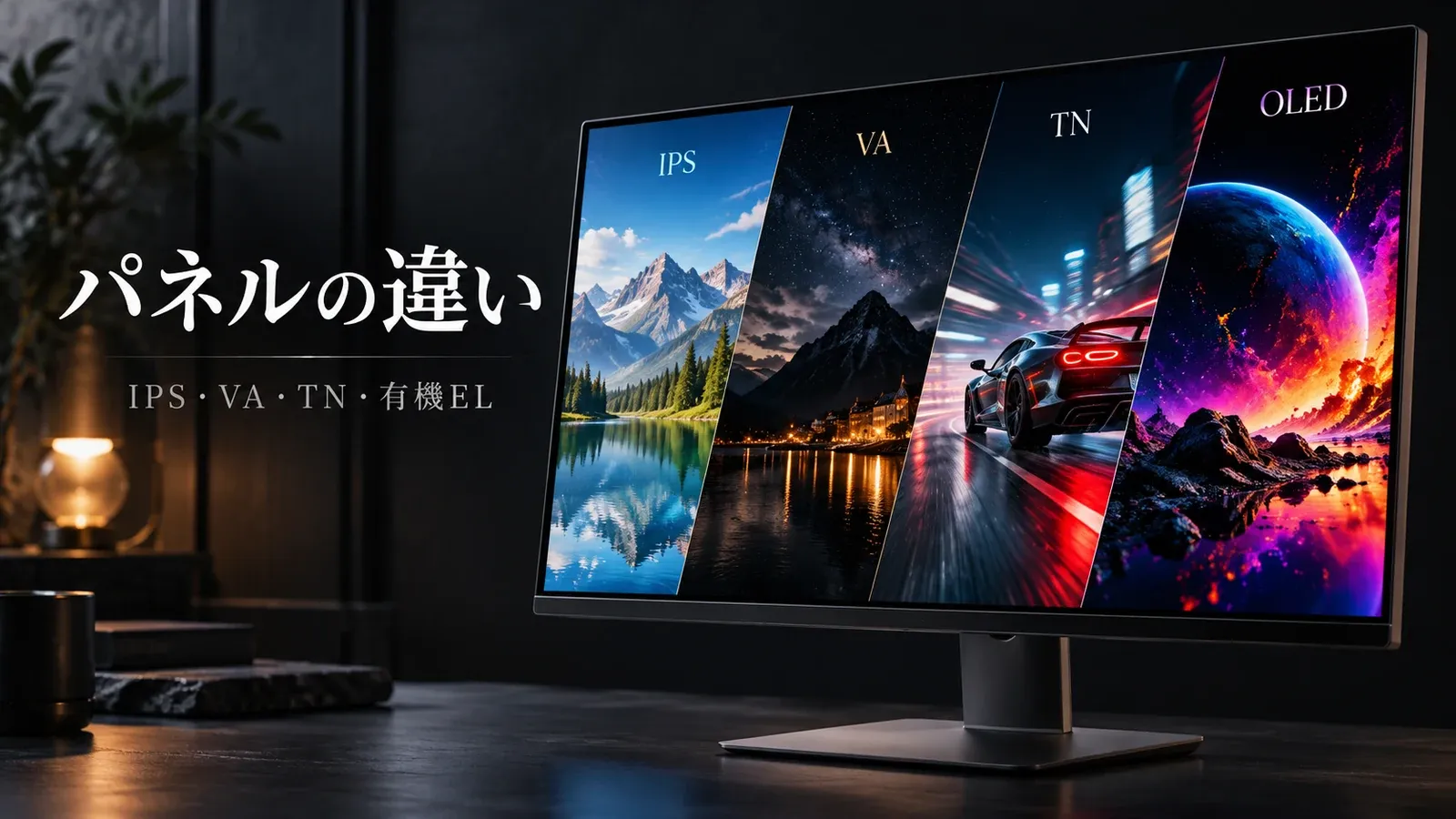
ASUSの公式仕様では、同じ280HzのTNとFast IPSは、公称の応答速度がどちらも1ms(GTG)です。視野角はTNが170°/160°、IPSが178°/178°です。
この記事の分け方とASUSの公式仕様では、パネルの種類に順位はつけず、Hzと公称GtGで選びます。有機ELの例(27型4K)は公称0.03msですが、24〜25型の有機ELは扱いません。
可変リフレッシュレートとReflex
この記事の分け方では、候補は可変リフレッシュレート対応が条件です。fpsが最大Hzを下回るとき、対応範囲内で書き換えをfpsに合わせます。重い場面や、Hzが平均fpsに近いときに効きます。
NVIDIAの説明では、G-SYNC Compatibleは、基本的な可変リフレッシュレートをNVIDIAが検証したモニターです。NVIDIAのプロセッサーは使いません。
AMDの説明では、FreeSyncは、画面の書き換えをGPUのfpsに合わせて、ティアリングなどの乱れを減らします。fpsがいつもHzを超えるなら、V-Syncかfpsの上限を使います。
Reflexは、GPUとCPUの処理を同期させてPCの遅延を減らす機能で、VALORANTも対応しています。PC側の機能なので、モニターの条件にはしません。
条件ごとの候補
基準を満たす出品があれば、条件ごとに1つ選びました。
この記事の分け方では、候補は、fpsの帯と遊び方の帯の低いほうから選びます。24.5型の目安は51.59cmからで、50cmなら23.8型が目安です。51.59cmちょうどはぎりぎりです。
基準は、新品・販売元がAmazonかメーカー直営・輸入品でない・評価100件以上・星4以上・サクラチェッカーで注意なし、です。価格は各販売サイトで確かめてください。
気軽に遊ぶ人
メーカーの公式仕様では、24.5型・フルHD・最大200Hz・G-SYNC Compatible・FreeSync Premium。
Amazon.co.jp限定の出品です。
ランクを本気で遊ぶ人
メーカーの公式仕様では、24.5型・フルHD・最大280Hz・G-SYNC Compatible・FreeSync Premium。VG259QMの280Hzは、DisplayPortでつないだときの最大です。HDMIでは240Hzまでです。
よくある質問
VALORANTは144Hzで足りる? fpsが低くても高Hzのモニターに意味はある?
この記事の計算では、fpsがずっと144fps以下なら、240Hzや360Hzにしても新しいコマは増えず、144Hzで足ります。200fps出ているとき、144Hzのモニターに出る新しいコマは1秒に144、360Hzでは200です。
画面に出るのは、fpsとHzの小さいほうの数だけです。
240Hzと360Hzは何が違う? 360Hzは必要?
測った平均fpsで計算すると、360Hzでコマが増えるのは、平均fpsが240fpsを超えるときだけで、360fpsまでです。280fpsまでなら280Hz、300fpsまでなら300Hzでも、360Hzと同じだけ増えます。
プロは360Hzを使っているけど、普通のプレイヤーも真似するべき?
第三者のProSettingsでは、分析したプロは全員が240Hz以上のモニターを使っています(2026-01-21更新の記事)。プロの傾向なので、普通のプレイヤーは自分で測った平均fpsで決めます。
24インチと27インチ、どっちがいい?
この記事の計算では、目から画面まで56.73cmより近いなら24インチ台、それ以上なら27インチも候補です。56.73cmから1cm未満はぎりぎりです。
51.59cmより近いなら、24.5型でなく23.8型が目安です。51.59cmちょうどの24.5型はぎりぎりです。
1080pと1440pはどっち?
この記事の分け方では、1440pにするのは、27型を選ぶとき(56.73cm以上で競技・大会でない)だけです。1440pでも平均fpsが買うモニターのHz以上出ることが条件で、56.73cmから1cm未満はぎりぎりです。
WQHDは描く画素がフルHDの1.78倍です。fpsの下がり方はPCしだいなので、WQHDにして平均fpsを測ります。
G-SYNCやFreeSync、NVIDIA Reflexは必要? fpsがHzを超えたら?
この記事の分け方では、候補は可変リフレッシュレート対応が条件です。fpsが最大Hzを下回るとき、対応範囲内で書き換えをfpsに合わせます。
重い場面や、Hzが平均fpsに近いときに効きます。AMDの説明では、FreeSyncは、画面の書き換えをGPUのfpsに合わせて、ティアリングなどの乱れを減らします。
fpsがいつもHzを超えるなら、V-Syncかfpsの上限を使います。NVIDIAの説明では、Reflexは、GPUとCPUの処理を同期させてPCの遅延を減らす機能で、VALORANTも対応しています。
PC側の機能なので、モニターの条件にはしません。
計算に使ったデータと式(検証用)
計算の方法
- 画面に出る新しいコマの数(1秒あたり)= min(VALORANTで出ているfps, モニターのHz)。兄弟記事「144Hzと240Hzの違い」と同じ式。上の段に上げて増える分 = min(fps, 上のHz) − min(fps, 下のHz)。144Hz→240Hzで増えるのは、fpsのうち144Hzを超えた分(240Hzまで)。240Hz→360Hzは240Hzを超えた分(360Hzまで)。fpsは一定とした計算で、入力遅延と体感の差は含まない。
- 1コマの時間(ms)= 1000 ÷ Hz。144Hzで6.94ms、240Hzで4.17ms、360Hzで2.78ms。
- Riotの公式スペック表(2026-05-21付)の目標は30fps・60fps・144fpsで、240fps・360fpsに必要なスペックは書かれていない。GPU別のVALORANTのfpsは、公式に条件つきの数値が無いので使わない。読者が自分のPCで測る(Settings > Video > Stats(性能の数値またはグラフを表示))。
- Hzの帯はこの記事の分け方で、公的な基準ではない。気軽に遊ぶ=144〜200Hz、ランクを本気で=240〜280Hz、競技・大会=300Hz以上。ツールは、fpsを全部出せるいちばん低い段(144・165・180・200・240・280・300・360Hz)を「コマが増えるHz」とし、商品はその段の帯と遊び方の帯の低いほうから出す。fpsが分からないときは測る手順を出し、Riotのハイエンドの目標(144fps)の帯から出す。
- サイズ: 目安の距離 = 50cm(OSHAの範囲の下限)× 画面の表示部分の横幅 ÷ 23.8型の横幅(52.704cm)。24.5型(54.3744cm)は51.59cm、27型(59.789cm)は56.73cmから目安を満たす(小数2桁に切り上げ。ちょうどでは余裕なし)。兄弟記事「PCモニターは何インチ」と同じ式。机の距離は50cm〜90cmの5cm刻みで全部検算した。
- 解像度: 画素の大きさの比 = 画素ピッチ ÷ 23.8型フルHDの画素ピッチ(0.2745mm)。27型フルHD(0.3114mm)は1.13倍、27型WQHD(0.2331mm)は0.85倍。WQHDの画素の数はフルHDの1.78倍。fpsがどれだけ下がるかはPCしだいなので数値は使わず、解像度を変えてStatsで測る。
- プロの使用データは ProSettings(第三者の集計。2026-10-08更新、700人)。最多の機種の割合とページの文章だけを使う。360Hz全体などの割合は公開されていないので使わない。
- 可変リフレッシュレート(G-SYNC Compatible・FreeSync・LFC)とReflexは、NVIDIA・AMDの説明のまま。遅延の数値、メーカーをまたいだ応答速度・体感の比較、価格は扱わない。
- 候補は、Amazon の新品・評価100件以上・星4以上・サクラチェッカーで注意なし・輸入品でない・販売元が Amazon かメーカー直営と確かめた出品から、メーカーの公式仕様が各帯の条件(23.8〜24.5型・フルHD・可変リフレッシュレート・最大Hz)を満たすものを、送料込みでいちばん安い順に選ぶ。評価数が別の型番と合算の出品は数えない。Dell SE2426HG の仕様は Dell UK のページによる(米国のページは見つからなかった)。実機は試していない。
仮定
- 机に座った目から画面までの距離の典型幅。出典の数値ではなく仮定。結論が距離にどれだけ左右されるかを記事で書く: 70 (50–90)
- 自分の測定fpsを区切る目安。144はRiotのハイエンド目標(公式)、240/300/360は市販モニターの段でRiotは書いていない。PC構成ごとのVALORANTのfpsは公式が条件つきで出していないので、読者が自分のPCで測る(Settings Video Stats): [144,240,300,360]
使った公式の値
| 項目 | 値 | 出典 | 確認日 |
|---|---|---|---|
| Riotの最小スペックの目標fps | 30 fps | support.riotgames.com Min Specs (30 FPS)。ページ日付 May 21, 2026 | 2026-10-09 |
| Riotの推奨スペックの目標fps | 60 fps | support.riotgames.com Rec Specs (60 FPS) | 2026-10-09 |
| Riotのハイエンドスペックの目標fps | 144 fps | support.riotgames.com High-end Specs (144 FPS)。ページ日付 May 21, 2026 | 2026-10-09 |
| Riotのハイエンド(144fps)のCPU | Intel i5-9400F 2.90GHz / AMD Ryzen 5 2600X | support.riotgames.com High-end Specs CPU。ARMは非対応と明記 | 2026-10-09 |
| Riotのハイエンド(144fps)のGPU | NVIDIA GTX 1050 Ti / AMD Radeon R7 370 / Intel Arc A310 | support.riotgames.com High-end Specs GPU | 2026-10-09 |
| Riotの推奨(60fps)のCPU | Intel i3-4150 / AMD Ryzen 3 1200 | support.riotgames.com Rec Specs CPU | 2026-10-09 |
| Riotの推奨(60fps)のGPU | NVIDIA GeForce GT 730 / AMD Radeon R7 240 | support.riotgames.com Rec Specs GPU(表の列を直接確認) | 2026-10-09 |
| Riotの最小(30fps)のCPU | Intel i3-540 / AMD Athlon 200GE | support.riotgames.com Min Specs CPU | 2026-10-09 |
| Riotの最小(30fps)のGPU | Intel HD 4000 / AMD Radeon R5 220 | support.riotgames.com Min Specs GPU | 2026-10-09 |
| Riotの要件のRAM | 4 GB | support.riotgames.com RAM 4GB(全段共通)。専用GPUはVRAM 1GB以上 | 2026-10-09 |
| Riotのスペック表ページの日付 | 2026-05-21 | support.riotgames.com ページ上部の更新日表示 May 21, 2026 | 2026-10-09 |
| VALORANTが対応する主な16:9解像度 | 1920x1080 / 2560x1440 / 3840x2160(16:9。Riotは16:9を推奨) | support.riotgames.com Supported Resolutions: 16:9 … 1920×1080 (FHD), 2560×1440 (QHD), 3840×2160 (4K) | 2026-10-09 |
| Riotが案内するfps上限の設定場所 | ESC → VIDEO → LIMIT FPS ALWAYS。ゲーム中の平均fpsより低い値に設定する | support.riotgames.com Set a framerate cap in settings … ESC - VIDEO - LIMIT FPS ALWAYS. Try setting | 2026-10-09 |
| Riotが案内する性能表示の設定場所 | Settings Video Stats(性能の数値またはグラフを表示) | playvalorant.com you can turn on performance stat or graph displays (Settings Video Stats). / det | 2026-10-09 |
| Riotの説明: fpsの律速 | 低スペックはGPUが律速、中〜高スペックはCPUが律速になりやすい | playvalorant.com lower spec machines tend to be GPU bound …, whereas mid to high spec machines | 2026-10-09 |
| Riotのリフレッシュレートとfpsの区別 | リフレッシュレートは画面が1秒に光る回数、FPSは画像が切り替わりうる回数で、別のもの | support.riotgames.com refresh rates determine how many times your display is illuminated per second. T | 2026-10-09 |
| Riotのマルチスレッドレンダリングの条件 | マルチスレッドレンダリングはRAM 8GB・VRAM 2GB・8コア(論理含む)以上で使う設定 | support.riotgames.com minimum specs: 8 GB RAM, 2 GB VRAM, CPU with at least 8 cores (physical and virt | 2026-10-09 |
| ProSettingsの集計対象(VALORANTプロ) | 700 人 | prosettings.net Best Monitor for VALORANT [700 Pro Players, Oct 2026]。2026-10-09に直接取得 | 2026-10-09 |
| ProSettings: 最多使用モニター | ZOWIE XL2566K(24.5型・1920x1080・360Hz・TN)を使う割合は23.29%(163人) | prosettings.net The most used monitors by VALORANT players: Size 24.5, 1920x1080, 360, TN, ZOWIE | 2026-10-09 |
| ProSettings: プロのHz | ProSettingsは『分析したVALORANTのプロは全員が240Hz以上、360Hzが上位リーグの標準』と書いている | prosettings.net All of our analyzed VALORANT professionals use a monitor that’s capable of displ | 2026-10-09 |
| ProSettings: プロの解像度 | ProSettingsは『プロのモニターの大半は1080pで、1080pより高い解像度のプロはほとんどいない』と書いている | prosettings.net the vast majority of the monitors in the pro scene are 1080p … Almost no profe | 2026-10-09 |
| ProSettings: ZOWIEブランドの割合 | 74.29 % | prosettings.net Top monitor brands in VALORANT, Based on 700 players, Last updated 8 October, 20 | 2026-10-09 |
| NVIDIA の G-SYNC Compatible の説明 | tear-free, stutter-free | nvidia.com G-SYNC Compatible: Doesn’t use NVIDIA processors but is validated by NVIDIA to d | 2026-10-09 |
| AMD の FreeSync の説明 | ディスプレイのリフレッシュレートを、FreeSync対応GPUのフレームレートに同期させ、見た目の乱れ(ティアリングなど)を減らす・なくす | amd.com FAQ: the refresh rate of a display is synchronized with the framerate of FreeSyn | 2026-10-09 |
| AMDの案内: fpsがHzを超えるとき | ゲームのfpsが常にディスプレイのリフレッシュレートを超えるなら、V-Syncをオンにするか、fpsを上限で止めると、ティアリングのない表示になる | amd.com If your game FPS is regularly exceeding your display’s refresh rate, you can tur | 2026-10-09 |
| NVIDIA Reflex の説明 | Reflex Low Latency は、GPUとCPUのレンダリングを正確に同期させてPCの遅延を減らす | nvidia.com Reflex Low Latency reduces PC latency through precise synchronization of renderi | 2026-10-09 |
| NVIDIA Reflex とVALORANT | VALORANTはNVIDIAのReflex対応製品一覧に載っている | nvidia.com Reflex-Compatible Products from Partners: Valorant (games list) | 2026-10-09 |
| AMD LFC の説明 | fpsがディスプレイの下限リフレッシュレートを下回ると、コマを複製して範囲内で同期する(例: 60〜144Hzの画面で40fpsなら80Hzで2回ずつ表示) | amd.com FAQ: What is Low Framerate Compensation? … 40 FPS … doubling them … 80 Hz | 2026-10-09 |
| ASUS VG258QM(TN)のメーカー公称 | TNパネル、1ms(GTG)、最大280Hz、視野角170°/160° | asus.com Panel Type: TN / Viewing Angle (CR≧10, H/V): 170°/160° / 1ms(GTG) / 280Hz | 2026-10-07 |
| ASUS VG259QM(IPS)のメーカー公称 | Fast IPS、24.5型、1920x1080、1ms(GTG)、最大280Hz、視野角178°/178° | asus.com パネルタイプ: Fast IPS / 解像度 1920x1080 / 応答速度 1ms(GTG) / リフレッシュレート(最大) 280Hz / パネルサイズ | 2026-10-09 |
| ASUS VG259QMR5A(IPS)のメーカー公称 | Fast IPS、24.5型、1920x1080、1ms(GTG)・最小0.3ms、最大310Hz | asus.com Panel Type: Fast IPS / Response Time: 1ms(GTG), 0.3ms(min.) / Refresh Rate (Max) | 2026-10-09 |
| ASUS ROG Swift OLED PG27UCDMのGTG公称(OLEDの例) | 0.03 ms | rog.asus.com 0.03ms gray-to-gray (GTG) response time | 2026-10-07 |
| BenQ: 144HzでのMPRTの下限 | 6.9 ms | benq.com a 144Hz monitor has a minimum MPRT of 6.9ms (1/144th of a second)。兄弟記事から再利用(2026 | 2026-10-07 |
| ViewSonic: 240Hzの1コマの時間 | 4.17 ms | viewsonic.com At 240Hz, the monitor draws a brand new frame every 4.17 milliseconds。兄弟記事から再利用( | 2026-10-07 |
| fpsとHzの関係(計算の前提) | 画面に出る新しいコマの数(1秒あたり) = min(出ているfps, リフレッシュレート) | source shown(fps, hz) = Math.min(fps, hz)。このリポジトリ内の兄弟記事 | 2026-10-09 |
| OSHA 推奨範囲の下限 | 50 cm | osha.gov 20 to 40 inches (50 to 100 cm) | 2026-10-07 |
| OSHA 推奨範囲の上限 | 100 cm | osha.gov 20 to 40 inches (50 to 100 cm) | 2026-10-07 |
| 23.8型の表示部分の横幅 | 52.704 cm | dl.dell.com S2425H Active Area Horizontal 527.04 mm p.16 | 2026-10-07 |
| 27型の表示部分の横幅 | 59.789 cm | dl.dell.com S2725H Active Area Horizontal 597.89 mm p.16 | 2026-10-07 |
| 23.8型フルHDの画素ピッチ | 0.2745 mm | dl.dell.com Dell S2425H pixel pitch | 2026-10-07 |
| 27型フルHDの画素ピッチ | 0.3114 mm | dl.dell.com Dell S2725H pixel pitch | 2026-10-07 |
| 27型WQHDの画素ピッチ | 0.2331 mm | dl.dell.com Dell S2725DS pixel pitch | 2026-10-07 |
| 24.5型の表示部分の横幅 | 54.3744 cm | asus.com Panel Size (inch) : 24.5 / Display Viewing Area (H x V) : 543.744 x 302.616 mm / | 2026-10-09 |
| ASUS VG259QM の DisplayPort での最大 | 280 Hz | asus.com Digital Signal Frequency : DisplayPort: 255 | 2026-10-09 |
| ASUS VG259QM の HDMI での最大 | 240 Hz | asus.com HDMI: 30 | 2026-10-09 |
| ASUS VG259QMR5A の DisplayPort での最大 | 310 Hz | asus.com Refresh Rate (Max) : 310Hz / Digital Signal Frequency : DisplayPort: 344~344 KHz | 2026-10-09 |
| ASUS VG259QMR5A の HDMI での最大 | 240 Hz | asus.com HDMI: 31 | 2026-10-09 |
| MSI PRO MP243L E14 の入力端子と分類 | HDMI 2.0(FHD@144Hz)1つとD-Sub(VGA)1つ。DisplayPortなし。MSIの分類は事務向け(Business Productivity Monitor) | us.msi.com MSI US 仕様ページ(2026-10-09 ブラウザで確認): HDMI 2.0 x1 (FHD@144Hz) / D-Sub (VGA) x1 / Ada | 2026-10-09 |
| MSI PRO MP243L E14 の最大リフレッシュレート | 144 Hz | us.msi.com Refresh Rate 144Hz / HDMI 2.0 (FHD@144Hz) | 2026-10-09 |
| Dell SE2426HG の最大リフレッシュレート(Dell UK のページ) | 240 Hz | dell.com Dell 24 240Hz Monitor - SE2426HG / 60.5 cm (23.8”) / 1920 x 1080 at 240Hz / In-p | 2026-10-09 |
| ProSettingsの集計表の更新日 | 2026-10-08 | prosettings.net Top monitor brands in VALORANT, Based on 700 players, Last updated 8 October, 20 | 2026-10-09 |
| ProSettings: 最多使用モニター(ZOWIE XL2566K)の割合 | 23.29 % | prosettings.net ZOWIE XL2566K, 23.29% of players (163) | 2026-10-09 |
| ProSettings: 分析したプロ全員のモニターの下限 | 240 Hz | prosettings.net All of our analyzed VALORANT professionals use a monitor that’s capable of displ | 2026-10-09 |
| ProSettingsの記事本文の最終更新日 | 2026-01-21 | prosettings.net 記事の最終更新 Jan 21, 2026(2026-10-09 に直接取得。段階1の記録 prosettings_n の note と同じ) | 2026-10-09 |
| MSI PRO MP243L E14 の応答速度の表記 | 1ms (MPRT) / 4ms (GtG) | us.msi.com Response Time: 1ms (MPRT) / 4ms (GtG)(MSI US 仕様ページ、2026-10-09 ブラウザで確認。products.j | 2026-10-09 |
| NVIDIA FrameView で平均fpsを測る方法 | FrameView: overlay shows Average FPS; Scroll Lock / F10 starts and stops a benchmark capture; works across GPU vendors | images.nvidia.com OVERLAY: Average FPS, 1% Low FPS, PC Latency … / ‘Average FPS, 1% Low FPS, and | 2026-10-09 |
| NVIDIA app のオーバーレイの fps 表示 | NVIDIA app overlay: frame rates, clock speeds, GPU temperatures; Alt+R toggles; no average stated | nvidia.custhelp.com ‘See frame rates, clock speeds, GPU temperatures, and more in one overlay.’ ‘By | 2026-10-09 |
| AMD Software の fps 表示 | AMD Software Performance Metrics: Frame Rate, Frame Time, 99th% FPS; logging; no average stated | amd.com ‘Frame Rate - Reported in frames per second (FPS).’ ‘Frame Time’ ‘99th% FPS’ ‘St | 2026-10-09 |
| BenQ: GtG の意味 | GtG: how long a pixel takes to change from one grey value to another | benq.com ‘They tell us how long it takes a pixel to change from one grey value to another | 2026-10-09 |
| BenQ: MPRT の意味 | MPRT: how long a pixel remains apparent or visible on the screen | benq.com ‘MPRT stands for moving picture response time … The test measures how long a p | 2026-10-09 |
VALORANTのfpsでモニターを選ぶの早見表
記事内のツールで条件を選ぶと、自分の条件の結果が出ます。条件は URL で指定でき、下の表のリンクはその条件で開きます。
| 条件 | 結果 | ツール |
|---|---|---|
| 分からない・気軽に遊ぶ・70cm | △ まずfpsを測りましょう。平均fpsの測り方(StatsとFrameView)を見る。測るまでは、Riotのハイエンドの目標(144fps)に合う144Hz級を基準にします。候補の帯: 144〜200Hz。サイズ: 24〜25型か27型(27型の目安の距離56.73cm以上。余裕13.27cm)。解像度: 24〜25型はフルHD。27型ならWQHD(画素は23.8型フルHDの0.85倍)。27型フルHDは画素が1.13倍で粗くなります。WQHDは描く画素がフルHDの1.78倍なので、解像度を変えてStatsで測り、狙うHz以上のfpsが出るときだけにします | この条件で開く |
| 120fps・気軽に遊ぶ・70cm | ○ 144Hz級でfpsを全部出せます。コマが増えるHz: 144Hz級(120fpsなら、1秒に出る新しいコマは120)。144Hzより上にしても、新しいコマは増えません。候補の帯: 144〜200Hz。サイズ: 24〜25型か27型(27型の目安の距離56.73cm以上。余裕13.27cm)。解像度: 24〜25型はフルHD。27型ならWQHD(画素は23.8型フルHDの0.85倍)。27型フルHDは画素が1.13倍で粗くなります。WQHDは描く画素がフルHDの1.78倍なので、解像度を変えてStatsで測り、狙うHz以上のfpsが出るときだけにします | この条件で開く |
| 144fps・気軽に遊ぶ・70cm | ○ 144Hz級でfpsを全部出せます。コマが増えるHz: 144Hz級(144fpsなら、1秒に出る新しいコマは144)。144Hzより上にしても、新しいコマは増えません。候補の帯: 144〜200Hz。サイズ: 24〜25型か27型(27型の目安の距離56.73cm以上。余裕13.27cm)。解像度: 24〜25型はフルHD。27型ならWQHD(画素は23.8型フルHDの0.85倍)。27型フルHDは画素が1.13倍で粗くなります。WQHDは描く画素がフルHDの1.78倍なので、解像度を変えてStatsで測り、狙うHz以上のfpsが出るときだけにします | この条件で開く |
| 200fps・気軽に遊ぶ・70cm | ○ 200Hz級でfpsを全部出せます。コマが増えるHz: 200Hz級(200fpsなら、1秒に出る新しいコマは200)。144Hzから200Hzにすると、1秒に56コマ増えます。200Hzより上にしても、新しいコマは増えません。候補の帯: 144〜200Hz。サイズ: 24〜25型か27型(27型の目安の距離56.73cm以上。余裕13.27cm)。解像度: 24〜25型はフルHD。27型ならWQHD(画素は23.8型フルHDの0.85倍)。27型フルHDは画素が1.13倍で粗くなります。WQHDは描く画素がフルHDの1.78倍なので、解像度を変えてStatsで測り、狙うHz以上のfpsが出るときだけにします | この条件で開く |
| 240fps・気軽に遊ぶ・70cm | ○ この遊び方なら144〜200Hzで十分(240Hzならコマが増える)。コマが増えるHz: 240Hz級(240fpsなら、1秒に出る新しいコマは240)。144Hzから240Hzにすると、1秒に96コマ増えます。240Hzより上にしても、新しいコマは増えません。候補は、遊び方の目安(144〜200Hz)までにしています(この記事の分け方)。候補の帯: 144〜200Hz。サイズ: 24〜25型か27型(27型の目安の距離56.73cm以上。余裕13.27cm)。解像度: 24〜25型はフルHD。27型ならWQHD(画素は23.8型フルHDの0.85倍)。27型フルHDは画素が1.13倍で粗くなります。WQHDは描く画素がフルHDの1.78倍なので、解像度を変えてStatsで測り、狙うHz以上のfpsが出るときだけにします。候補の最大は200Hzで、240fpsのうち200まで出せます | この条件で開く |
| 300fps・気軽に遊ぶ・70cm | ○ この遊び方なら144〜200Hzで十分(300Hzならコマが増える)。コマが増えるHz: 300Hz級(300fpsなら、1秒に出る新しいコマは300)。144Hzから300Hzにすると、1秒に156コマ増えます。300Hzより上にしても、新しいコマは増えません。候補は、遊び方の目安(144〜200Hz)までにしています(この記事の分け方)。候補の帯: 144〜200Hz。サイズ: 24〜25型か27型(27型の目安の距離56.73cm以上。余裕13.27cm)。解像度: 24〜25型はフルHD。27型ならWQHD(画素は23.8型フルHDの0.85倍)。27型フルHDは画素が1.13倍で粗くなります。WQHDは描く画素がフルHDの1.78倍なので、解像度を変えてStatsで測り、狙うHz以上のfpsが出るときだけにします。候補の最大は200Hzで、300fpsのうち200まで出せます | この条件で開く |
| 360fps・気軽に遊ぶ・70cm | ○ この遊び方なら144〜200Hzで十分(360Hzならコマが増える)。コマが増えるHz: 360Hz級(360fpsなら、1秒に出る新しいコマは360)。144Hzから360Hzにすると、1秒に216コマ増えます。候補は、遊び方の目安(144〜200Hz)までにしています(この記事の分け方)。候補の帯: 144〜200Hz。サイズ: 24〜25型か27型(27型の目安の距離56.73cm以上。余裕13.27cm)。解像度: 24〜25型はフルHD。27型ならWQHD(画素は23.8型フルHDの0.85倍)。27型フルHDは画素が1.13倍で粗くなります。WQHDは描く画素がフルHDの1.78倍なので、解像度を変えてStatsで測り、狙うHz以上のfpsが出るときだけにします。候補の最大は200Hzで、360fpsのうち200まで出せます | この条件で開く |
| 400fps以上・気軽に遊ぶ・70cm | ○ この遊び方なら144〜200Hzで十分(360Hzならコマが増える)。コマが増えるHz: 360Hz級(400fpsなら、1秒に出る新しいコマは360)。400fpsのうち、360を超える分は画面に出ません。144Hzから360Hzにすると、1秒に216コマ増えます。候補は、遊び方の目安(144〜200Hz)までにしています(この記事の分け方)。候補の帯: 144〜200Hz。サイズ: 24〜25型か27型(27型の目安の距離56.73cm以上。余裕13.27cm)。解像度: 24〜25型はフルHD。27型ならWQHD(画素は23.8型フルHDの0.85倍)。27型フルHDは画素が1.13倍で粗くなります。WQHDは描く画素がフルHDの1.78倍なので、解像度を変えてStatsで測り、狙うHz以上のfpsが出るときだけにします。候補の最大は200Hzで、400fpsのうち200まで出せます | この条件で開く |
| 240fps・ランクを本気で・70cm | ○ 240Hz級でfpsを全部出せます。コマが増えるHz: 240Hz級(240fpsなら、1秒に出る新しいコマは240)。144Hzから240Hzにすると、1秒に96コマ増えます。240Hzより上にしても、新しいコマは増えません。候補の帯: 240〜280Hz。サイズ: 24〜25型か27型(27型の目安の距離56.73cm以上。余裕13.27cm)。解像度: 24〜25型はフルHD。27型ならWQHD(画素は23.8型フルHDの0.85倍)。27型フルHDは画素が1.13倍で粗くなります。WQHDは描く画素がフルHDの1.78倍なので、解像度を変えてStatsで測り、狙うHz以上のfpsが出るときだけにします | この条件で開く |
| 300fps・ランクを本気で・70cm | ○ この遊び方なら240〜280Hzで十分(300Hzならコマが増える)。コマが増えるHz: 300Hz級(300fpsなら、1秒に出る新しいコマは300)。144Hzから300Hzにすると、1秒に156コマ増えます。300Hzより上にしても、新しいコマは増えません。候補は、遊び方の目安(240〜280Hz)までにしています(この記事の分け方)。候補の帯: 240〜280Hz。サイズ: 24〜25型か27型(27型の目安の距離56.73cm以上。余裕13.27cm)。解像度: 24〜25型はフルHD。27型ならWQHD(画素は23.8型フルHDの0.85倍)。27型フルHDは画素が1.13倍で粗くなります。WQHDは描く画素がフルHDの1.78倍なので、解像度を変えてStatsで測り、狙うHz以上のfpsが出るときだけにします。候補の最大は280Hzで、300fpsのうち280まで出せます | この条件で開く |
| 300fps・競技・大会・70cm | ○ 300Hz級でfpsを全部出せます。コマが増えるHz: 300Hz級(300fpsなら、1秒に出る新しいコマは300)。144Hzから300Hzにすると、1秒に156コマ増えます。300Hzより上にしても、新しいコマは増えません。候補の帯: 300Hz以上。サイズ: 24〜25型(競技・大会では距離に関係なく。この記事の分け方)。解像度: フルHD(1920×1080) | この条件で開く |
| 360fps・競技・大会・70cm | ○ 360Hz級でfpsを全部出せます。コマが増えるHz: 360Hz級(360fpsなら、1秒に出る新しいコマは360)。144Hzから360Hzにすると、1秒に216コマ増えます。候補の帯: 300Hz以上。サイズ: 24〜25型(競技・大会では距離に関係なく。この記事の分け方)。解像度: フルHD(1920×1080) | この条件で開く |
| 144fps・気軽に遊ぶ・50cm | ○ 144Hz級でfpsを全部出せます。コマが増えるHz: 144Hz級(144fpsなら、1秒に出る新しいコマは144)。144Hzより上にしても、新しいコマは増えません。候補の帯: 144〜200Hz。サイズ: 24〜25型(27型の目安の距離56.73cmより近いため)。24.5型の目安の距離は51.59cmで、この距離では23.8型が目安です。解像度: フルHD(1920×1080) | この条件で開く |
| 200fps・気軽に遊ぶ・60cm | ○ 200Hz級でfpsを全部出せます。コマが増えるHz: 200Hz級(200fpsなら、1秒に出る新しいコマは200)。144Hzから200Hzにすると、1秒に56コマ増えます。200Hzより上にしても、新しいコマは増えません。候補の帯: 144〜200Hz。サイズ: 24〜25型か27型(27型の目安の距離56.73cm以上。余裕3.27cm)。解像度: 24〜25型はフルHD。27型ならWQHD(画素は23.8型フルHDの0.85倍)。27型フルHDは画素が1.13倍で粗くなります。WQHDは描く画素がフルHDの1.78倍なので、解像度を変えてStatsで測り、狙うHz以上のfpsが出るときだけにします | この条件で開く |