
目次11
2026 追記: 旧 VuePress ブログから移植した記事。骨子(モデル選びの観点)は今も有効だが、各モデルのスペック・価格・世代名は執筆当時のもの。Heavy リライト中 — 公開前に最新世代へ確認すること。
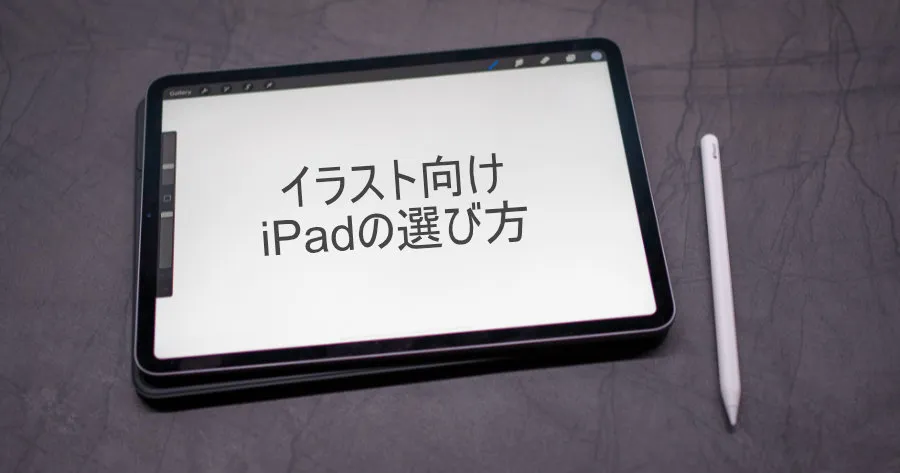
イラスト用にタブレットを買うとき、最初に詰まるのが「無印 iPad / iPad Air / iPad Pro のどれを選べばいいか」。値段は2倍以上、画面サイズも違う、Apple Pencil の世代も違う。
この記事は、iPad でイラストを描く前提に絞ってモデル選びをまとめる。読み終える頃には、自分が買うべき1台と、必要な周辺機器の輪郭が見えているはず。
結論 — 本気で描くなら 12.9 インチ iPad Pro、入門なら iPad Air
短い答え: 「液タブの代わりに長時間描く」なら 12.9 インチ iPad Pro。「趣味で描き始める」なら iPad Air が現実解。無印 iPad は安いが、Apple Pencil 第1世代しか対応していないモデルがあり、イラスト用途では一段落ちる。
ただし、どのモデルを選ぶ場合でも以下の3点は共通の判断軸になる:
- 画面サイズ: 11 インチ以上が目安。10 インチ前後は線を引くストロークが窮屈
- Apple Pencil 対応世代: 第2世代対応モデルを選ぶ(マグネット充電・ダブルタップ)
- 容量: 256GB 以上。イラストの psd / clip ファイルは1枚で数百 MB に達することがある
逆に言うと、この3点を満たしていれば価格帯はそれほど神経質に選ばなくていい。
モデル選び — 3モデルの立ち位置を理解する
短い答え: 無印 iPad は「タブレットとして安い」、iPad Air は「描けて軽い」、iPad Pro は「液タブ代替」。価格ではなく用途で選ぶ。
理由は、iPad シリーズは同じ「iPad」でも処理性能・画面品質・Apple Pencil 対応が大きく違うから。イラスト用途では特に画面サイズと Pencil 対応が体験を分ける。
無印 iPad — 入門には十分、長時間の本気描きには物足りない
無印 iPad はもっとも安価なライン。電子書籍や動画視聴をメインに、ときどき落書きする程度なら十分。
ただし世代によっては Apple Pencil 第1世代にしか対応しておらず、Pencil 側の充電方法(Lightning 直挿し)が古い。「イラスト専用機」として買うなら次の Air 以上を勧める。
iPad Air — 描き始めるなら現実解
iPad Air は「描ける iPad の入り口」。Apple Pencil 第2世代対応、画面サイズも 10.9 インチ前後で実用範囲に入る。
無印 iPad より2〜3万円高いが、Pencil 込みでの体験差は大きい。趣味〜セミプロ用途まではここで足りる。
iPad Pro — 液タブ代わりに長時間描く人向け
iPad Pro は液タブ代わりに長時間描く人向けのライン。120Hz の高リフレッシュレート(ProMotion)に対応していて、ストロークの追従性が他モデルと体感で違う。
11 インチと 12.9 インチの2サイズがあり、本気で描くなら 12.9 インチを勧める。価格は無印 iPad の2倍以上になるが、画面の広さは「キャンバスを切り替えずに描ける」という点で生産性に直結する。
Apple Pencil は「第2世代対応モデル」を選ぶ
短い答え: イラスト用途では Apple Pencil 第2世代が必須要件に近い。第1世代対応モデルは避ける。
理由は、第2世代がマグネット式の側面充電・ダブルタップでのツール切り替え・遅延の少なさで体験が一段違うから。第1世代は本体下部の Lightning 端子に直接挿して充電する形で、運用がかなり煩雑。
確認ポイント:
- 候補のモデルが「Apple Pencil(第2世代)対応」と明記されているか
- iPad 本体側面にマグネット吸着部があるか(商品写真で確認できる)
容量は 256GB から、Wi-Fi モデルで十分
短い答え: イラスト用なら 256GB 以上。Wi-Fi モデルで足りる人がほとんど。
理由は、psd / clip / procreate ファイルは1枚で数百 MB、シリーズ作品をまとめると数十 GB に到達するから。64GB / 128GB は OS とアプリで埋まる。
Cellular モデルは「外で常時ネット接続して描く」前提の人だけ。家とカフェの Wi-Fi で十分という人は、約 1〜2 万円の差額を Pencil やケースに回したほうが満足度が高い。
周辺機器 — 最低限そろえるもの
短い答え: Apple Pencil(第2世代)、保護フィルム、スタンド or キーボードカバーの3点。これだけで描く環境はだいたい揃う。
- Apple Pencil(第2世代): 必須。本体と別売り
- ペーパーライク保護フィルム: 紙のような描き心地に近づける。ペン先の減りは早くなる
- スタンド or キーボードカバー: 机に置いて描く角度を作る。長時間の作画姿勢が楽になる
液タブと違って外部モニターやドライバの設定はいらない。買ったその日から描き始められるのが iPad の強み。
比較: 無印 iPad / iPad Air / iPad Pro(イラスト用途)
以下は執筆当時(2021年)のラインナップ基準。2026 時点では後継モデルの最新スペックを必ず確認すること。
| 観点 | 無印 iPad | iPad Air | iPad Pro 12.9” |
|---|---|---|---|
| 画面サイズ | 約 10.2 インチ | 約 10.9 インチ | 12.9 インチ |
| Apple Pencil | 第1世代 | 第2世代 | 第2世代 |
| リフレッシュレート | 60Hz | 60Hz | 120Hz(ProMotion) |
| メモリ目安 | 3〜4GB | 4GB | 6〜8GB |
| 価格目安 | 約 4 万円〜 | 約 7 万円〜 | 約 12 万円〜 |
| 向いている用途 | 入門・落書き | 趣味〜セミプロ | 液タブ代替・本気描き |
よくある質問
Q. iPad mini でもイラストは描けますか? A. 描けないことはないが、画面が 7.9〜8.3 インチと小さく、長時間の作画には窮屈。電子書籍やゲーム用途と兼ねたいなら iPad mini、イラストを主目的にするなら Air 以上を勧める。詳しくは iPad mini の選び方 を参照。
Q. 11 インチ iPad Pro と 12.9 インチ、どちらがいい? A. 本気で描くなら 12.9 インチ。価格差は約 2 万円だが、画面の広さは「拡大縮小せずに描ける範囲」に直結する。携帯性を重視する人だけ 11 インチを検討する。
Q. iPad だけでイラストの仕事は完結しますか? A. Procreate や Clip Studio Paint があれば、ラフ〜仕上げまで iPad で完結できる。ただし入稿用の細かい調整や複数モニターでの作業を考えると、長期的には PC との併用が現実的。
Q. メモリは何 GB あれば足りますか? A. レイヤー数が増えるとメモリが効いてくる。Air の 4GB でも趣味用途なら回るが、商業レベルの大きいキャンバスを扱うなら iPad Pro の 6〜8GB を勧める。
まとめ
イラスト用 iPad は、本気で描くなら 12.9 インチ iPad Pro、入門〜趣味なら iPad Air。無印 iPad は安いが、イラスト専用機としては Pencil 対応の世代差で一段落ちる。
判断軸は「画面サイズ 11 インチ以上か」「Apple Pencil 第2世代対応か」「容量 256GB 以上か」の3点。価格より、この3点を優先したほうが買ったあとの後悔が少ない。
買ったその日から描き始められるのが iPad の強み。液タブと PC の組み合わせより導入がずっと軽い、というのは長く描き続ける上で地味に効いてくる。