

2026-05-16 追記: 初出から数年経過した記事です。骨子は今も参考になりますが、ツールの UI やバージョンは執筆当時のままで、最新版とは差異があります。
Figma の基礎編、その一回目。前回でデザインファイルまで作ったので、ここからは画面の中身を組んでいきます。
関連記事: Figmaの使い方〜準備編〜
完成形は下の画像のとおり。シンプルな画面ですが、フレーム・色・テキスト・整列という Figma の基本がひととおり詰まっています。
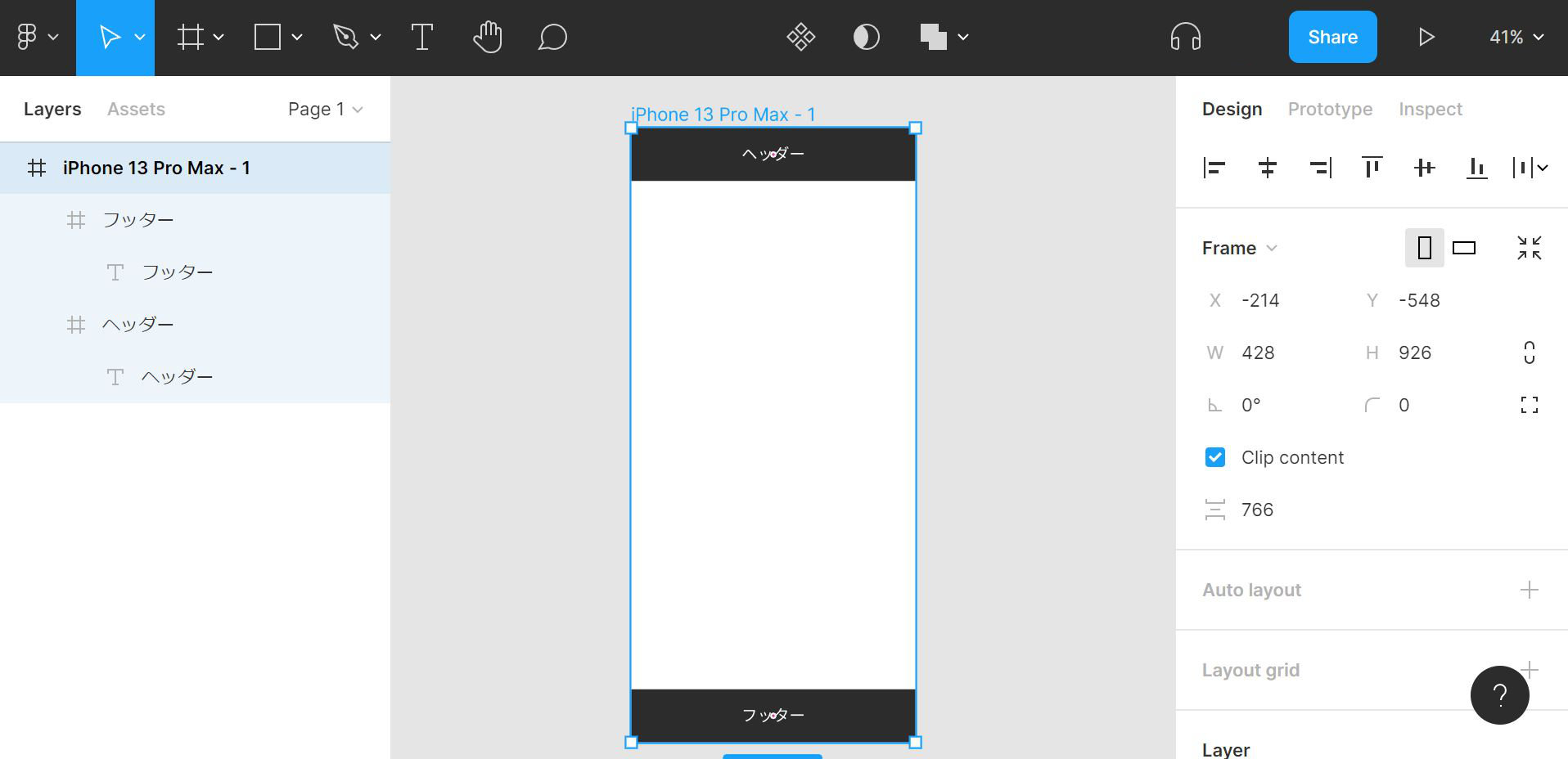
基本操作
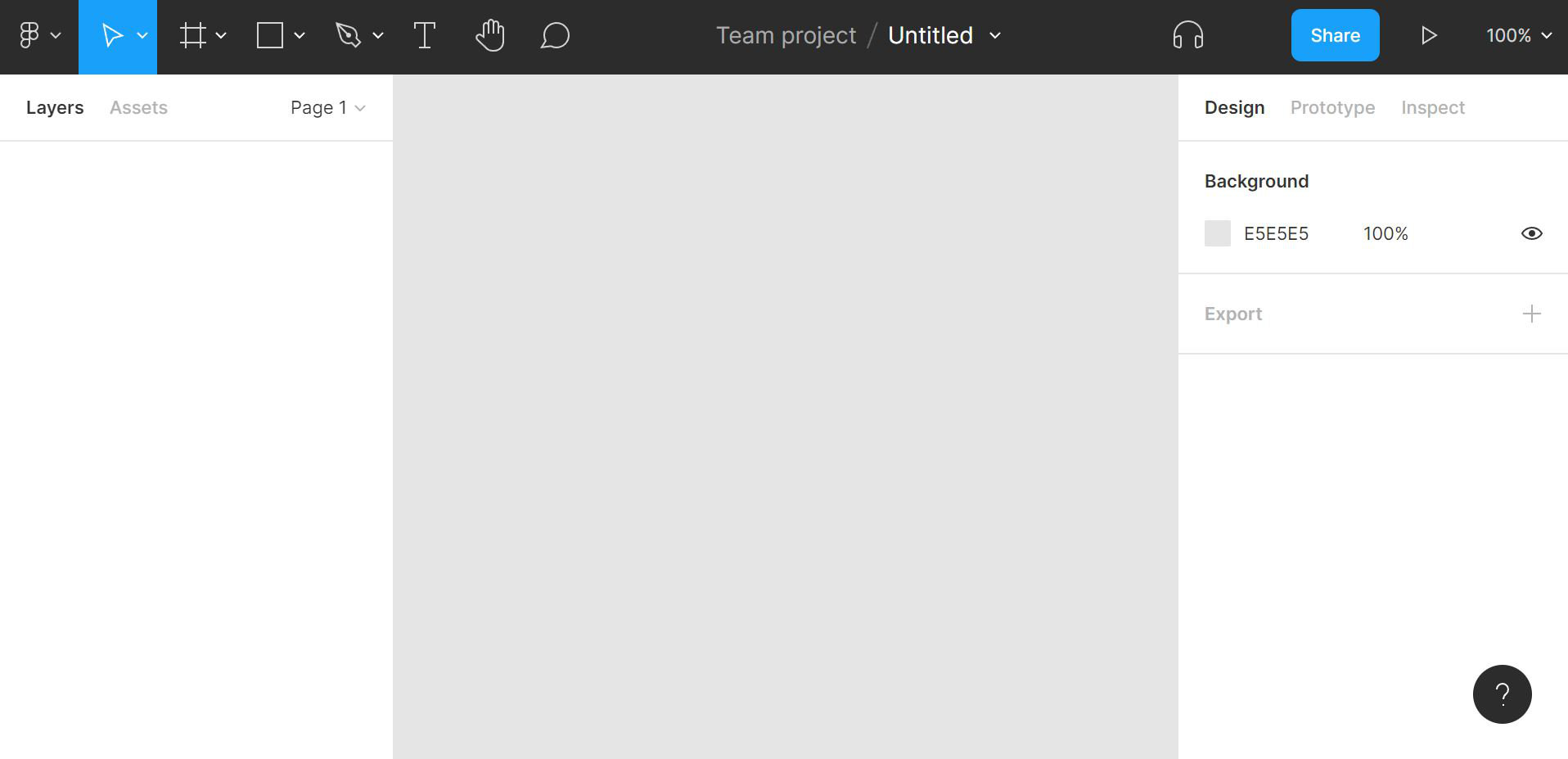
画面のおおよその見方は以下の通りです。
- ヘッダーは操作系統
- 左サイドバーは作成したオブジェクト
- 右サイドバーは選択したオブジェクトの調整
Flame
まずは大元になる画面範囲を作成します。
フレームというパーツを使用して画面を表現していきます。
フレームは画面の範囲、要素の外枠などで多様するパーツで テンプレートがいくつか用意されているので、最初はそれを使うと簡単に作成できます。
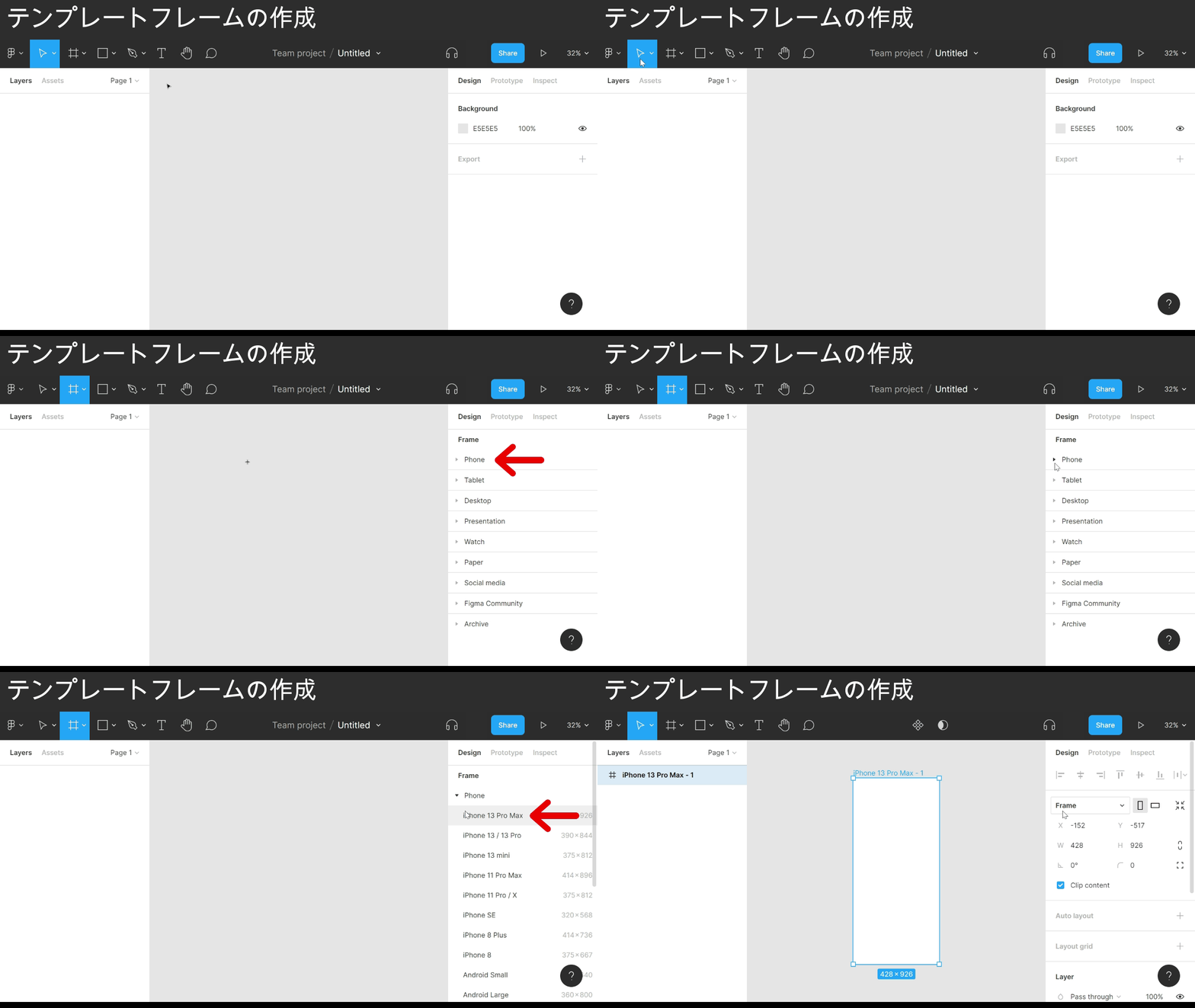
Point
- ヘッダーのフレームアイコンをクリック
- 右ナビゲーションにフレームテンプレートが表示されるので、任意のフレームを選択
クリックすると中央にiPhone 13 Pro Maxに対応したフレームが作成できました。
右ナビゲーションには # iPhone 13 Pro Max と書かれたフレームが作成されてます。
大元になる画面範囲を作成できたので、ここからは画面内の要素作成に入ります。
まずはヘッダーを作成します。
先程はフレームのテンプレート機能を使いましたが、今回は自由作成でフレームを作成していきます。
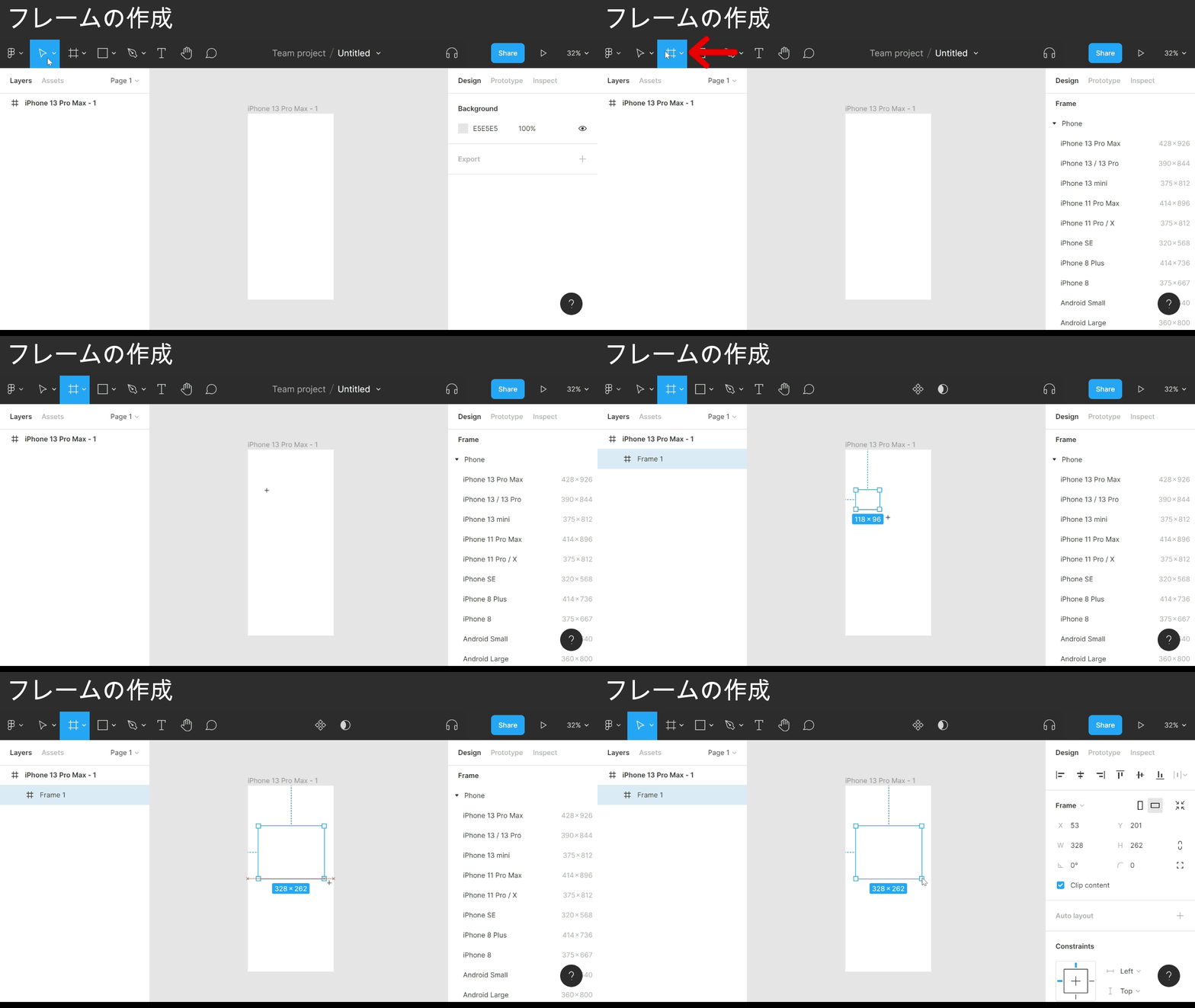
Point
- ヘッダーのフレームアイコンをクリック
- 作成したい場所までマウスを持っていく
- ドラッグアンドドロップで範囲指定
自由作成では数ピクセル単位で作成するのは難しいので、大体の大きさで作成しましょう。
自由作成はヘッダーなどの大きな塊や、ボタンなどの小さな要素のベースを作成する時に使用します。
背景色の変更
自由作成で作成したフレームは真っ白の状態なので 認識しやすいようにヘッダー用のフレームに背景色をつけようと思います。
背景色などの細かな調整は、右ナビゲーション内で行います。
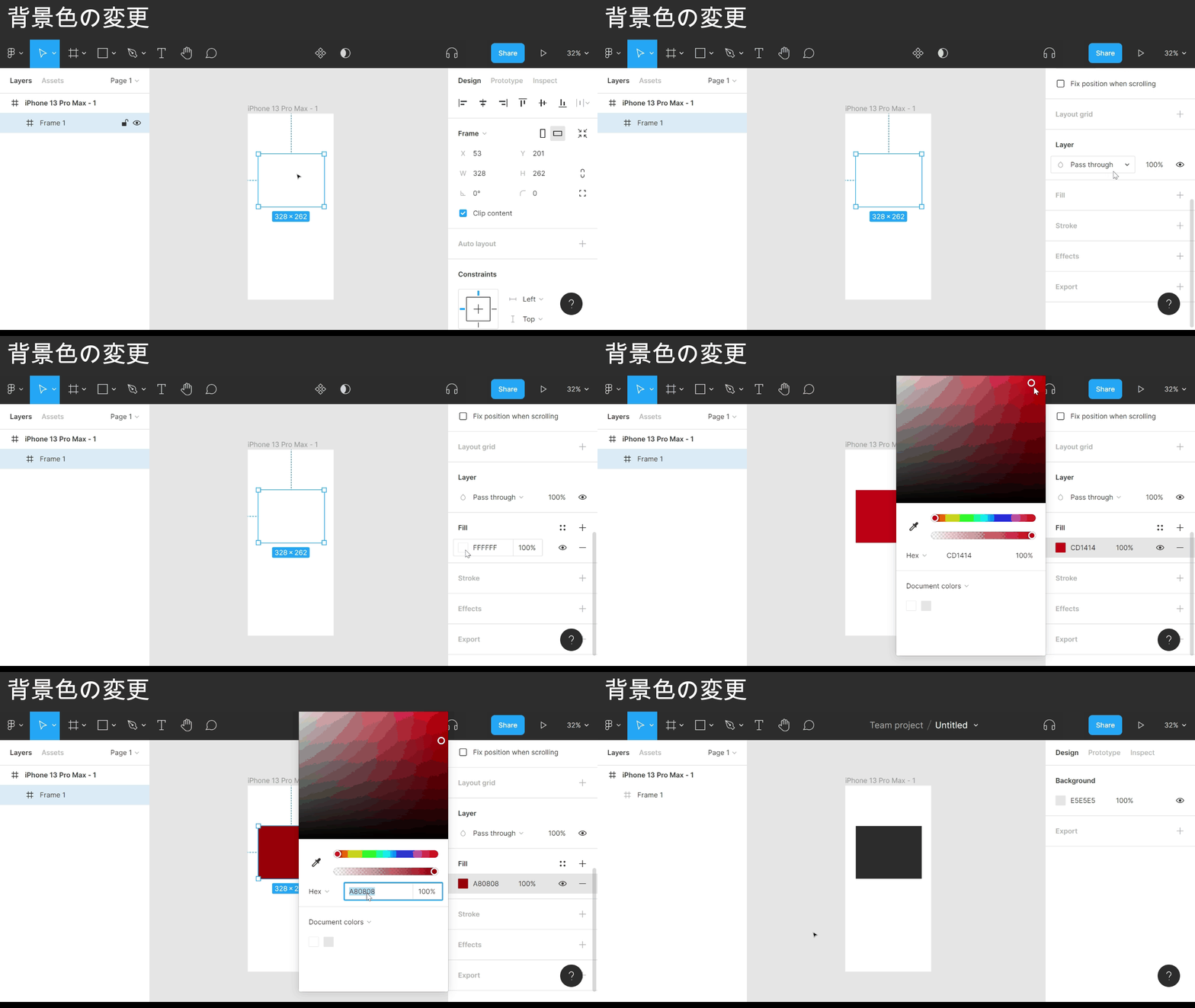
Point
- 調整したい要素を選択
- 右ナビゲーション内のFillという項目を見つける
- Fill項目の右に+アイコンがあるのでクリック
- カラーコードが下に表示されるのでクリック
- カラーピッカーで任意の色を選択
これで背景色を黒く変更できました。
要素の移動、大きさの変更
ヘッダーの色は付けられましたが、位置も大きさもおかしいです。
持っていきたい位置と大きさに修正してきます。
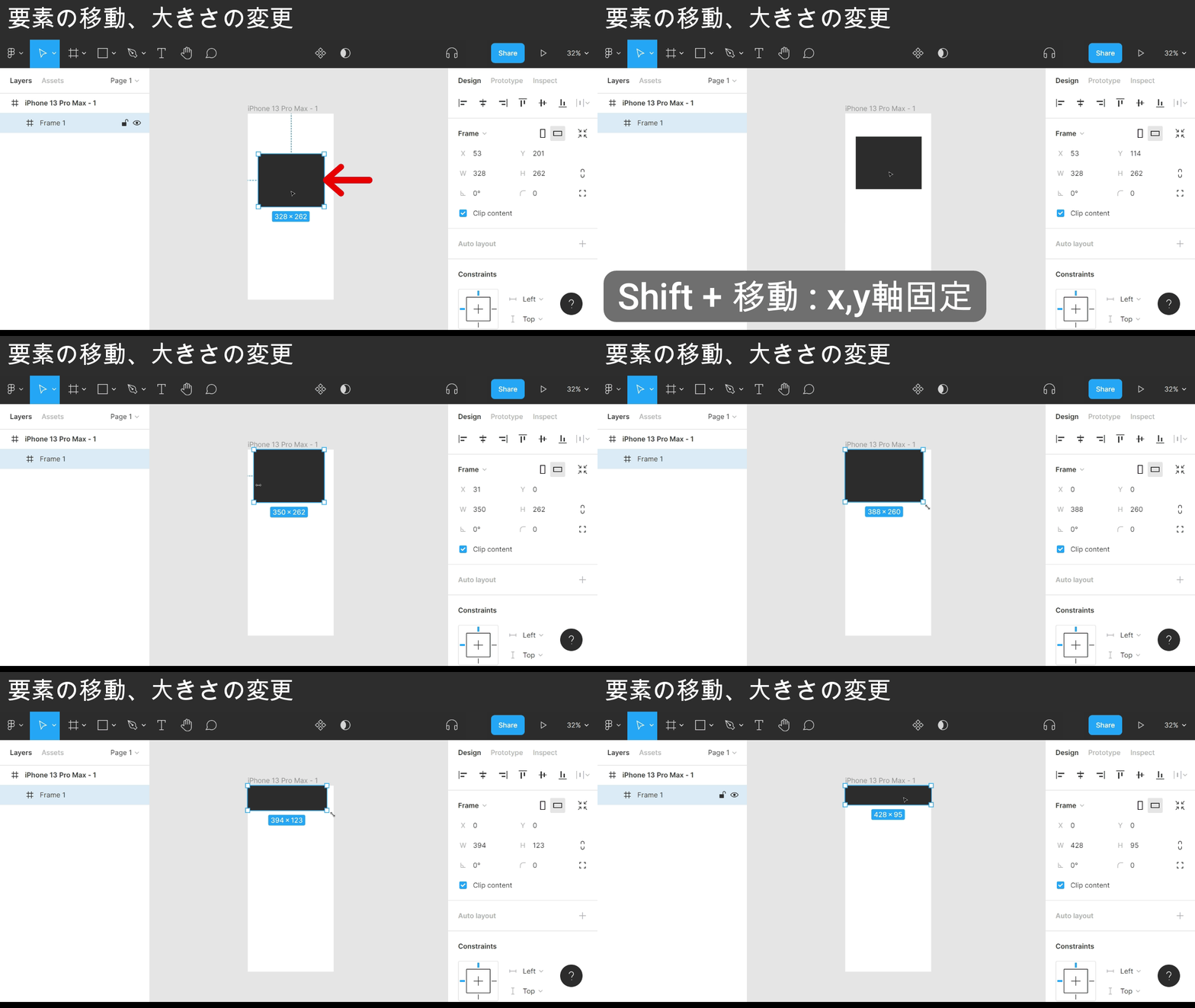
Point: 位置の修正
- 調整したい要素を選択
- ドラッグアンドドロップで持っていきたい場所まで移動
- 中央や端まで移動すると補正が効きます
- Shit + 移動でx軸とy軸を固定できます
Point: 大きさの変更
- 調整したい要素を選択
- 大きさを変更したい要素の枠までカーソル移動
- ドラッグアンドドロップで大きさを調整
これでヘッダーがある正しい位置と大まかな大きさにできました。
しかしヘッダーの高さが数ピクセルずれてしまったので、微調整します。
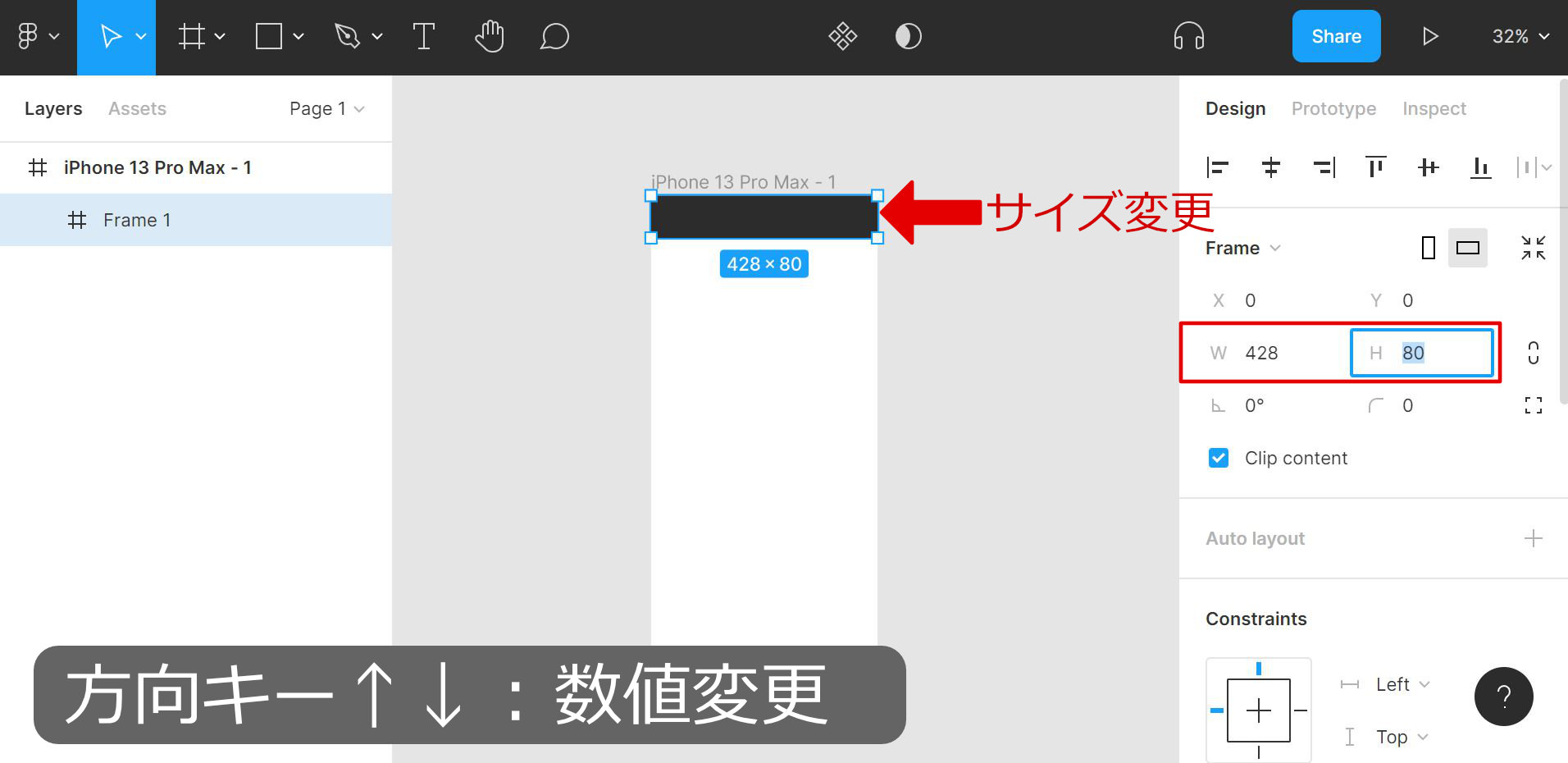
Point: 要素の高さ微調整
- 調整したい要素を選択
- 右ナビゲーションのFrame内にあるHのテキストを選択
- 数値の変更をして指定したい値まで変更
- 方向キー↑↓で1ピクセル変更可
Frame内のX, Yは位置、W, Hは横と高さの値が表示され修正できます。
テキスト入力
ヘッダーの枠を作成したので、ヘッダー内の要素を作っていこうと思います。
今回は解説用にヘッダー内にテキストを表示させます。
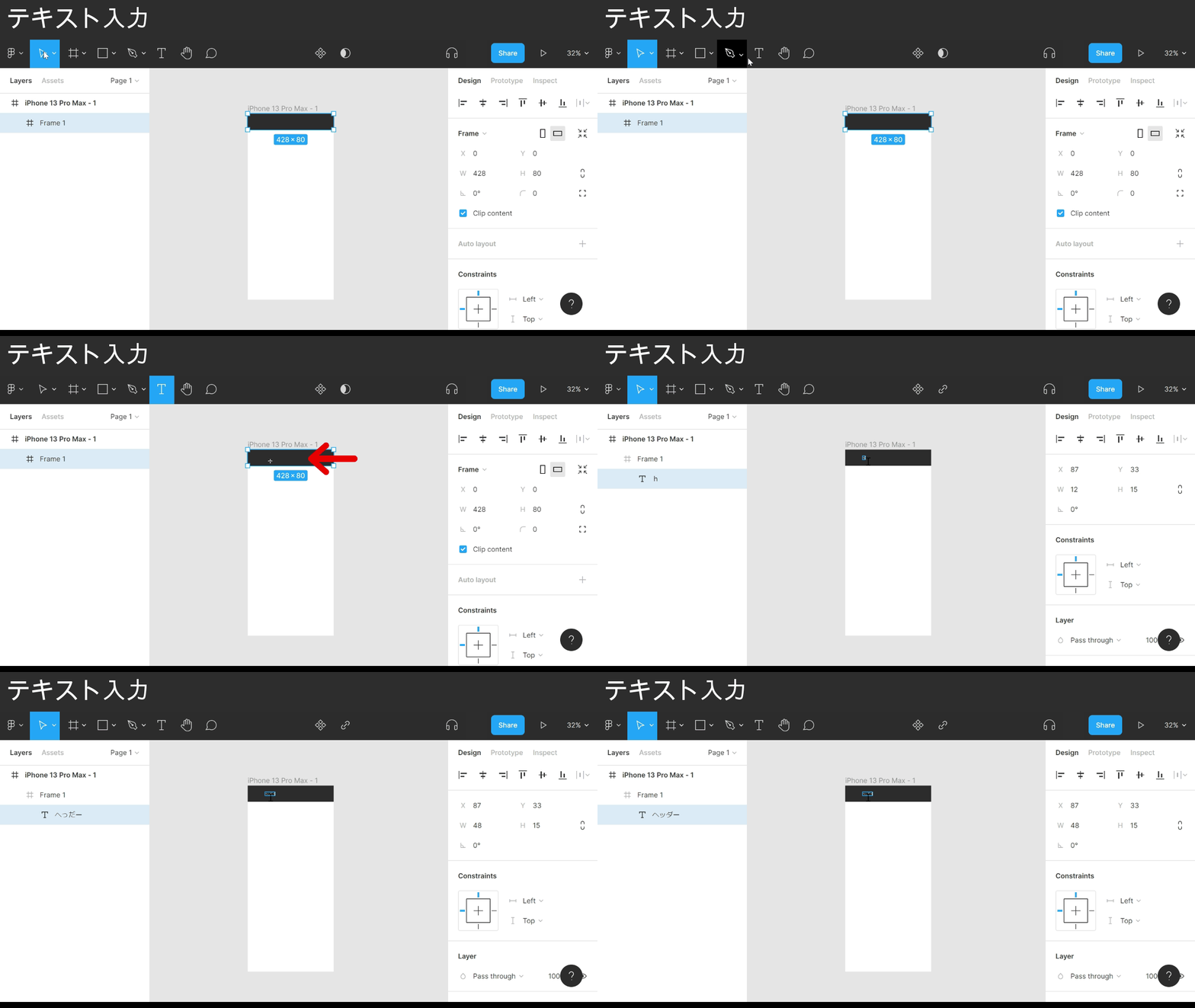
Point
- ヘッダーのTアイコンをクリック
- テキストを表示したい箇所でクリック
- 入力状態になるので、任意の文字を入力
これでヘッダー内に「ヘッダー」という文字を表示できました。
フォントサイズ変更
今の状態では文字が小さすぎるので 見やすいようにフォントサイズを大きくします。
細かな調整なので他と同様、右ナビゲーション内で行います。
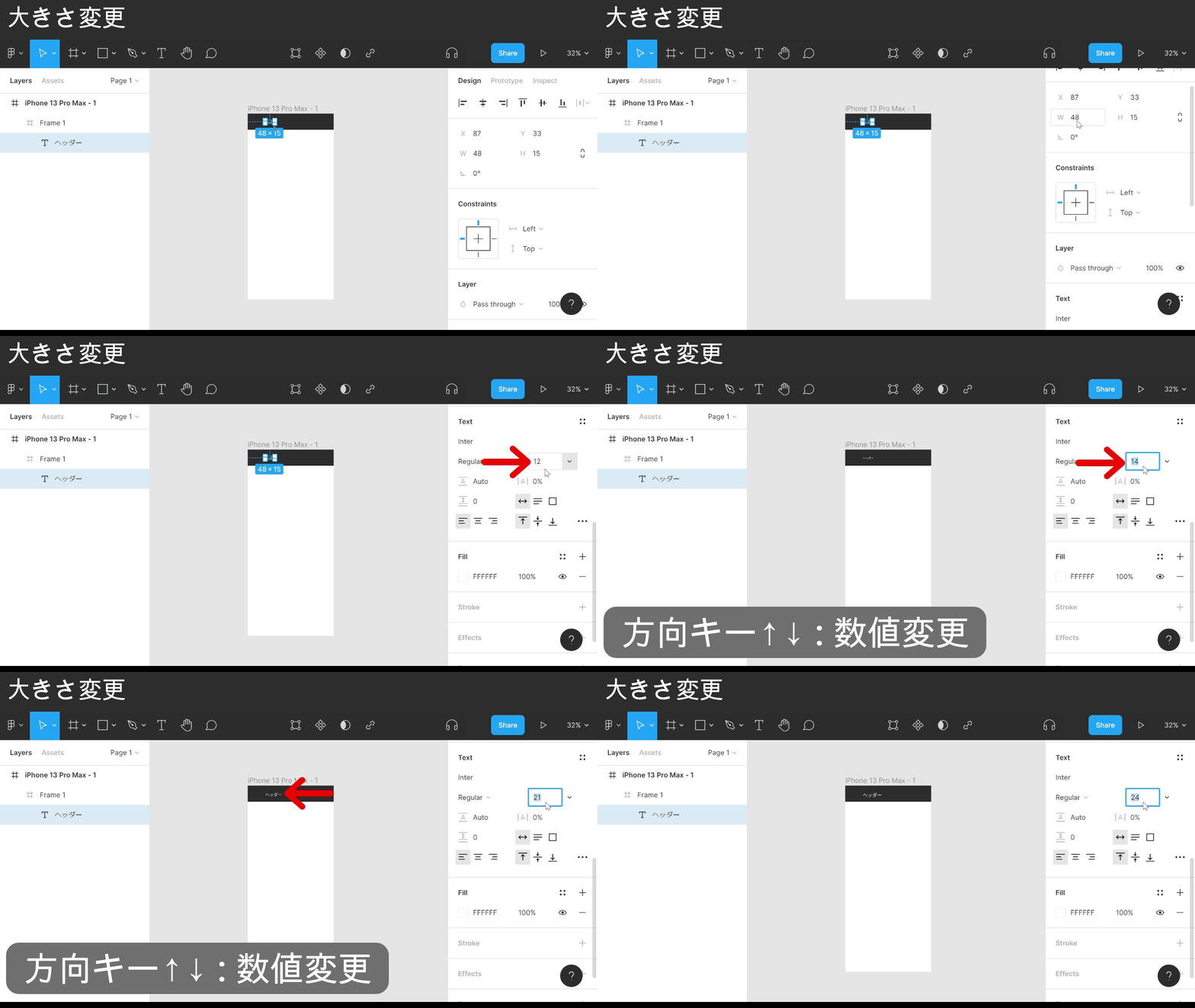
Point
- 調整したいテキストを選択
- 右ナビゲーション内のTextという項目を見つける
- Text項目右下に数字が書いてある項目を見つける
- 数字をクリック
- 数値の変更をして指定したい値まで変更
- 方向キー↑↓で1フォントサイズ変更可
これで見やすいフォントサイズまで変更できました。
要素の揃え方
フォントサイズは見やすい大きさまで調整できました。次にテキストの表示位置を修正しようと思います。
細かな調整なので他と同様、右ナビゲーション内で行います。
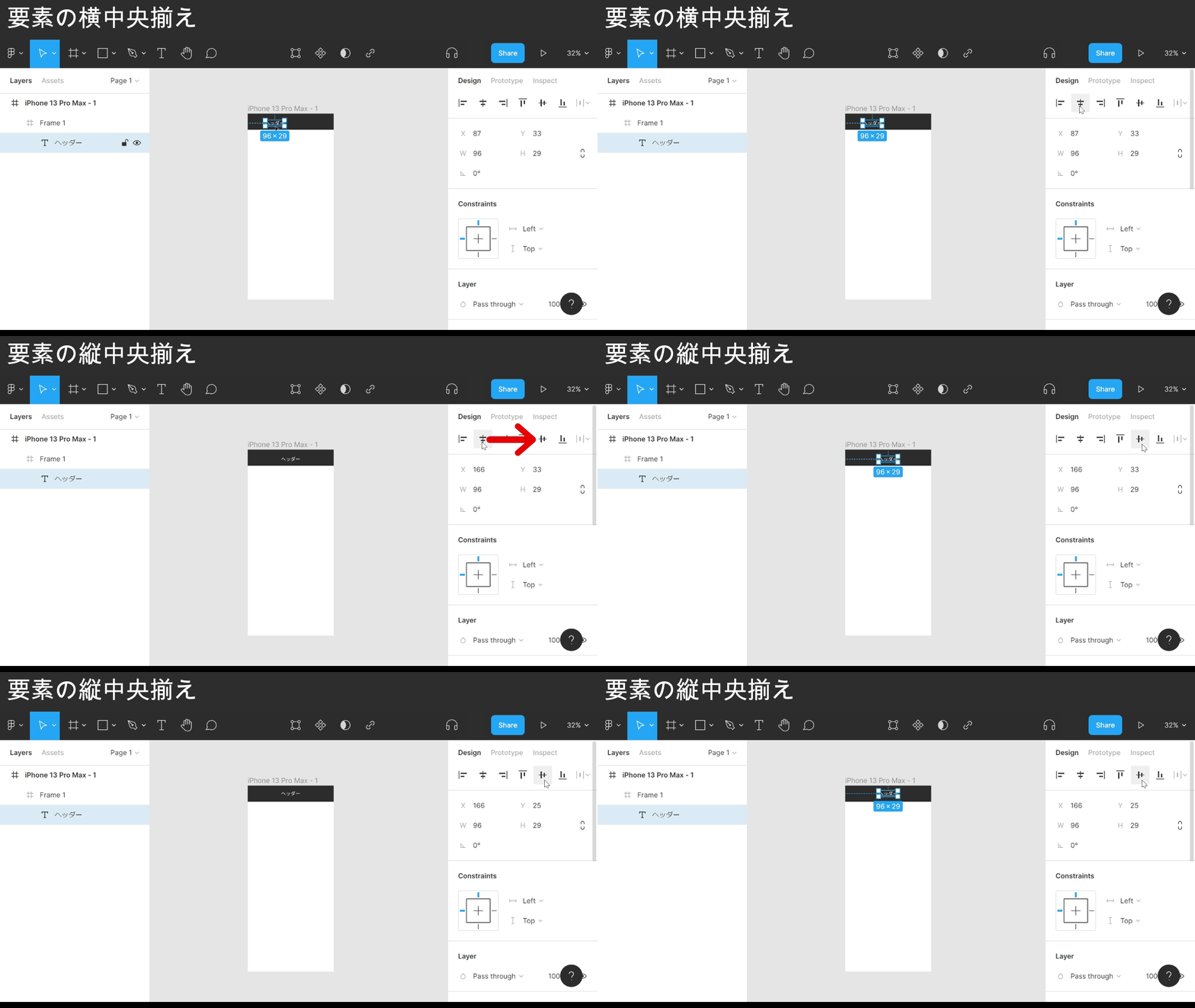
Point: 要素の横中央揃え
- 調整したい要素を選択
- 右ナビゲーション内の中央に縦線が引いてあるアイコンをクリック
Point: 要素の縦中央揃え
- 調整したい要素を選択
- 右ナビゲーション内の中央に横線が引いてあるアイコンをクリック
中央揃えした時と同行の他アイコンは整列系のアイコンです。
ヘッダーは完成したので、フッターを作成していきます。
フッターのデザインはヘッダーと同じデザインを使用するので、ヘッダーをコピーします。
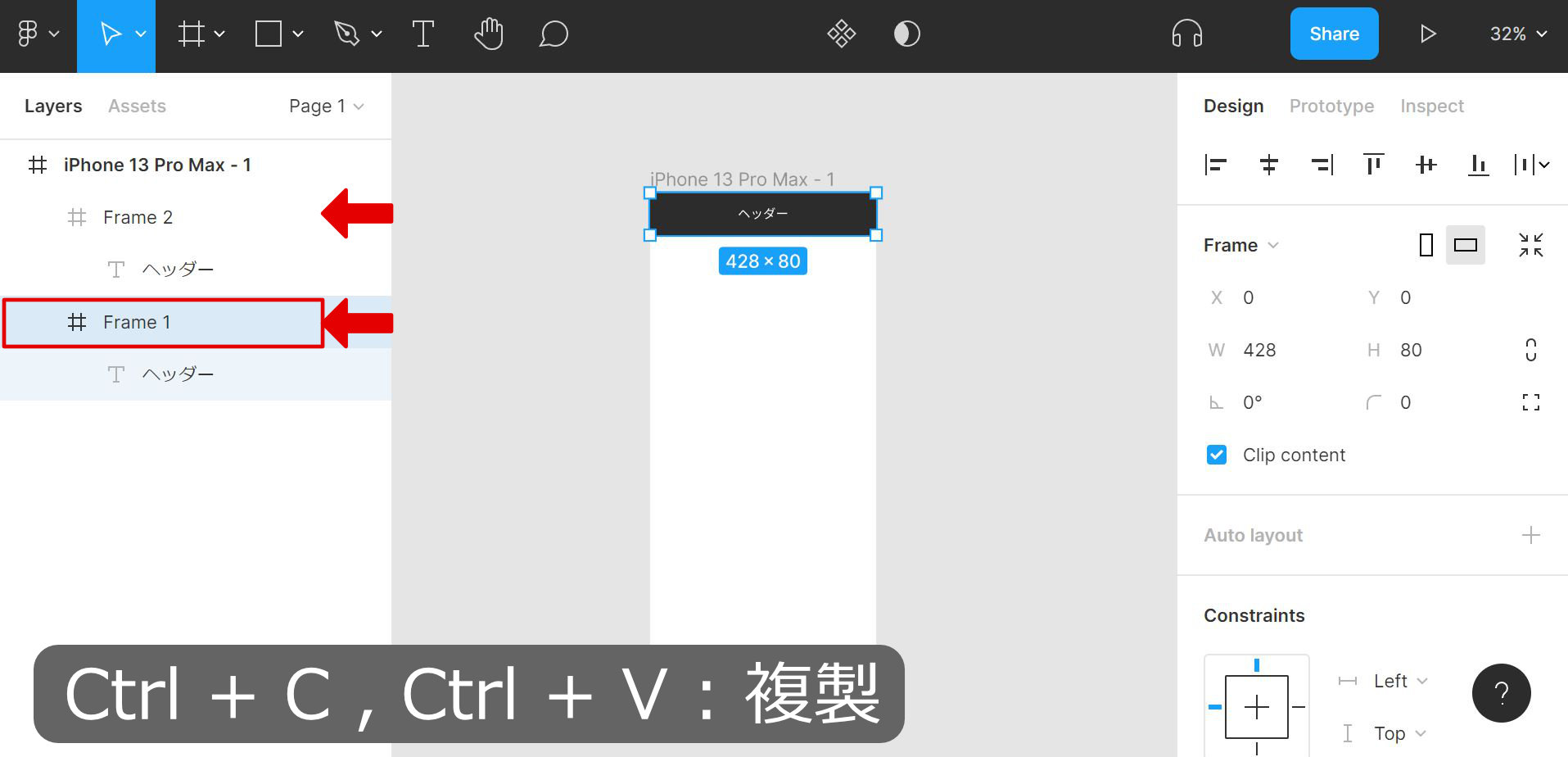
Point: 要素の複製
- 複製したい要素を選択
- Ctrl + Cを入力
- Ctrl + Vを入力
これでフッター用にコピーできました。
しかしヘッダーと同じ位置にあるので、一番下に持っていきます。
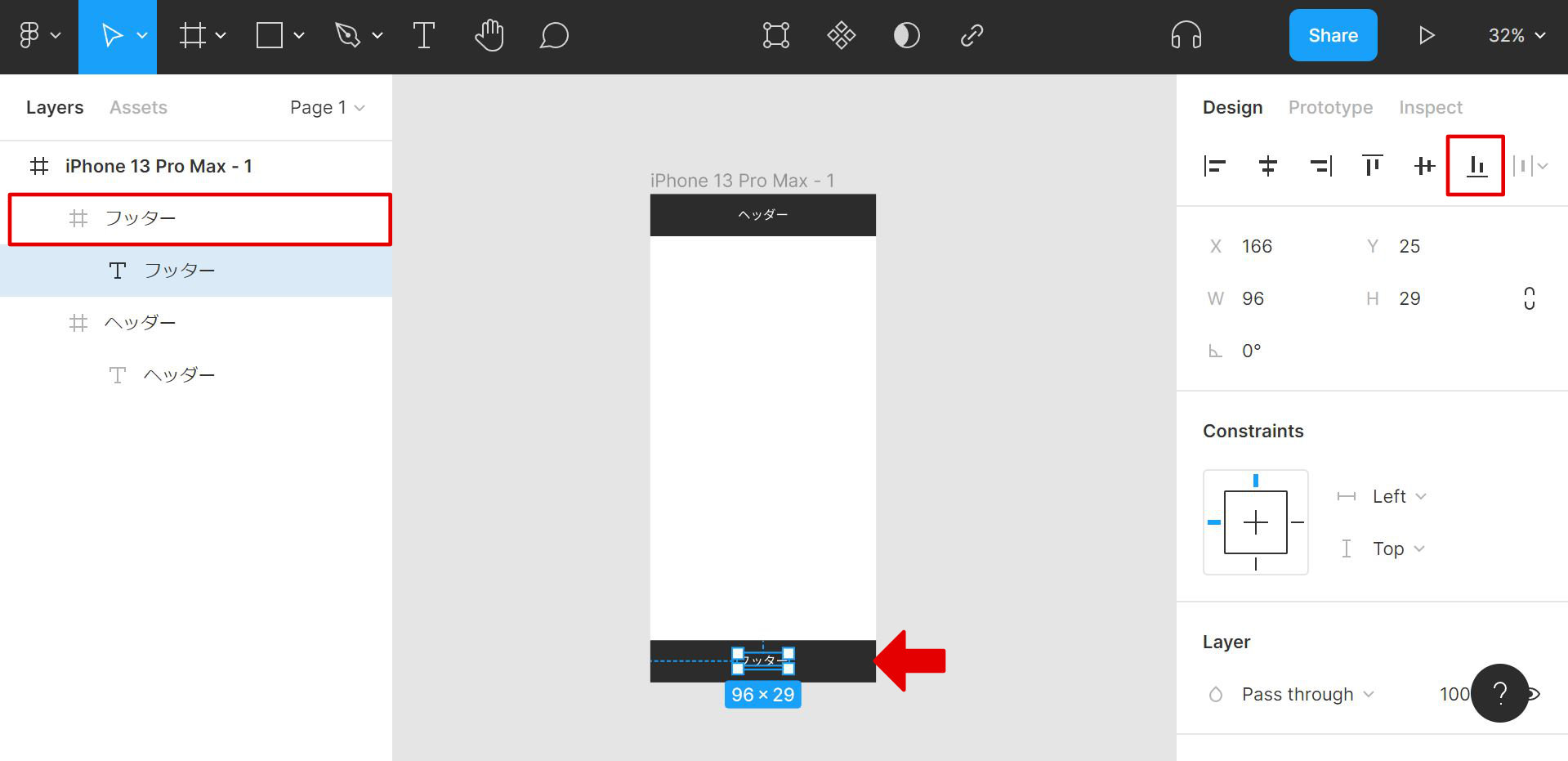
Point: 要素の縦下揃え
- 調整したい要素を選択
- 右ナビゲーション内の下部に横線が引いてあるアイコンをクリック
これでフッターも完成です。
ここまでで Figma の最初の操作はひととおり触れたはず。次回は、Figma を使うなら早めに押さえておきたい中核機能を扱います。
関連記事: Figmaの使い方〜基礎編2〜