
目次10
2026 追記: 旧 VuePress ブログから移植した記事。執筆当時(2021年)は「OS は SSD、データは HDD」のハイブリッドが現実解だったが、2026 年は SSD 価格が下がり、ノート PC・自作 PC ともに SSD がデフォルトになった。HDD はバックアップや動画素材など、数 TB 級のアーカイブ用途に役割が絞られている。骨子(仕組みの違い)は今も有効。
PC の動作が重い、買い替え時に SSD と HDD どちらを選べばいいか分からない — このあたりで足が止まる人は多い。仕組みの違いを一度押さえると、判断が早くなる。
この記事は、HDD と SSD の違いを速度・容量単価・寿命・静音性・衝撃耐性の観点で並べ、2026 年時点での選び方をまとめる。
結論 — システム用は SSD、大容量保管は HDD
短い答え: 2026 年に新しく買う・組むなら、OS とアプリを置くシステムドライブは SSD(できれば NVMe)一択。HDD は1台あたり数 TB を安く確保したいときの補助ストレージとして使う。
理由は、SSD 価格がこの5年で大きく下がり、1TB クラスが普及帯に収まったため。一方で HDD は1TB あたりの単価では今も SSD より安く、4TB / 8TB といった大容量帯ではコスト優位が残っている。
例: ノート PC を1台買い替えるなら SSD 単体構成で十分。自作 PC で動画素材や写真の RAW を貯めるなら、システム = SSD 1TB + データ = HDD 4TB の2台構成が現実的。
注意点: 古い HDD だけの PC を使い続けるより、SSD への換装が体感的に一番効く投資。買い替えより安く済むことも多い。
HDD と SSD の主な違い
短い答え: 6つの観点で並べると、SSD は「速い・静か・衝撃に強い」、HDD は「安く大容量・実績が長い」と整理できる。
| 観点 | HDD | SSD |
|---|---|---|
| 読み書き速度 | 遅い(順次100〜200MB/s 程度) | 速い(SATA で〜550MB/s、NVMe で数千 MB/s) |
| 容量単価(GB あたり) | 安い(4TB 以上で優位) | 高め(ただし1TB 帯は普及価格に低下) |
| 寿命 | 機械部品の摩耗で故障 | 書き込み回数の上限あり、衝撃には強い |
| 静音性 | 回転音・シーク音あり | 無音 |
| 衝撃耐性 | 弱い(動作中の落下で故障しやすい) | 強い(可動部なし) |
| 価格目安(1TB) | 数千円〜 | 1万円前後〜(NVMe は上振れ) |
理由は、両者は内部構造そのものが違うから。HDD は物理的に回転する円盤に磁気で記録するのに対し、SSD は半導体メモリに電気的に記録する。この差が全観点の優劣を決めている。
注意点: 表は一般傾向。NVMe SSD と SATA SSD では速度がさらに数倍開く。詳しくは FAQ の項を参照。
HDD とは — 回転する円盤に磁気で記録する装置
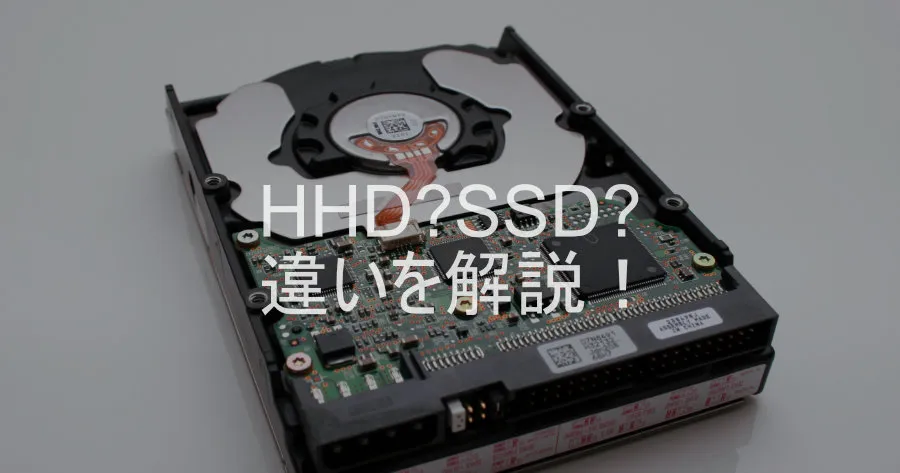
短い答え: HDD(Hard Disk Drive)は、回転する金属円盤にデータを磁気で書き込む / 読み出す記憶装置。可動部を持つ機械装置で、CD プレイヤーに近い構造。
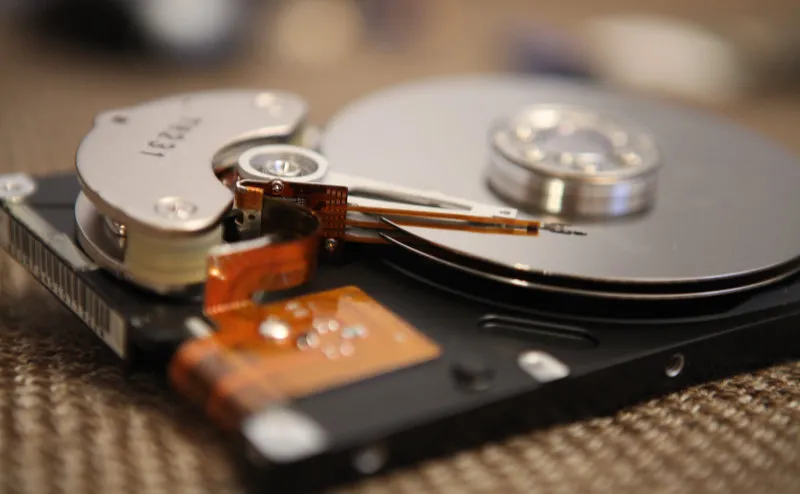
理由は、円盤を高速回転させ、その上で磁気ヘッドを移動させて該当位置にアクセスするため、物理的な動きが介在する。これが「読み書きが遅い」「動作音が出る」「衝撃に弱い」の根本原因になっている。
例: 一般的な 3.5 インチ HDD は 5400rpm または 7200rpm で回転する。シーク音(ヘッドが動く音)と回転音が常に出ているため、静音 PC を組むなら扱いが難しい。
注意点: HDD のメリットは大容量の安さ。4TB / 8TB / 16TB といった帯では2026 年でも SSD より単価が低い。バックアップ・動画素材保管・NAS 用途では現役。
SSD とは — 半導体メモリに電気で記録する装置
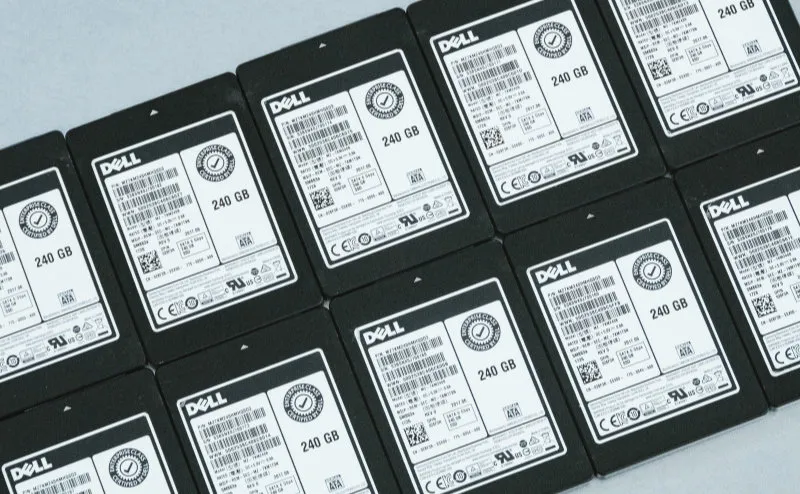
短い答え: SSD(Solid State Drive)は、フラッシュメモリ(半導体)にデータを電気的に書き込む / 読み出す記憶装置。可動部が一切なく、USB メモリの大型版に近い。
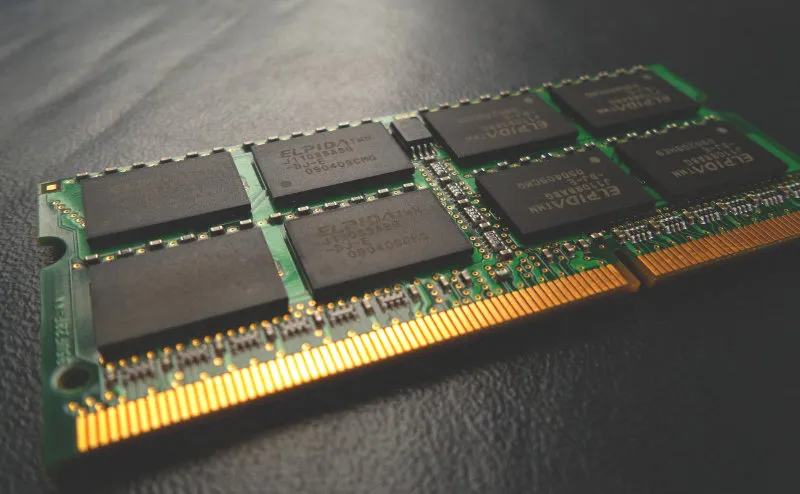
理由は、半導体に電子の有無で 0 / 1 を記録する仕組みのため、物理的な移動が発生しない。これが「高速」「無音」「衝撃に強い」「軽い」の根本理由になっている。
例: 同じ OS の起動でも、HDD 機が30〜60秒かかるところ、SSD 機は10秒前後で立ち上がる。古い PC を SSD 化したときの体感差が大きいのはこのため。
注意点: SSD は書き込み回数に上限がある(TBW = Total Bytes Written で表記)。ただし普通のオフィス / ゲーム / 開発用途で寿命を使い切ることは稀。日常用途では機械的に壊れる HDD のほうが先に故障する事例が多い。
SSD と HDD の使い分け — 2026 年版
短い答え: システムドライブ(OS / アプリ)は SSD、データ倉庫(写真・動画・バックアップ)は HDD。これが2026 年の標準解。
理由は、起動とアプリ立ち上げの速さは SSD が明確に効き、データ保管はアクセス頻度が低いので速度差が体感されにくいから。容量単価で勝る HDD を「冷たいデータ」用に回すのが合理的。
ノート PC / 一般用途 — SSD 単体でよい
ノート PC や一般的なデスクトップなら、SSD 1台(512GB〜1TB)で完結する構成が主流。HDD を併用しない分、軽量・静音・低消費電力のメリットが取れる。
ゲームや動画編集をするなら 1TB か 2TB を目安にする。
自作 PC / クリエイター — SSD + HDD の2台構成
写真の RAW、動画素材、ゲームの大量ライブラリを抱える人は SSD(システム)+ HDD(データ)の2台構成が今でも合理的。
- システム = NVMe SSD 1TB
- データ = HDD 4TB 以上
古い HDD 機の延命 — SSD 換装が最も効く
「PC が重い」と感じる原因の多くは HDD の遅さ。メモリ増設より、HDD → SSD の換装のほうが体感差は大きい。買い替え予算が出せない場合の現実的な選択肢。
換装には SATA SSD と、データ移行用の USB 接続ケースを使うのが定番。
よくある質問
Q. SSD と HDD を併用するハイブリッド構成は今でも有効ですか? A. 自作 PC やデスクトップで大容量を必要とするなら有効。システムは SSD、データ・バックアップは HDD という分担は合理的なまま。一方でノート PC は物理的に SSD 1台のスロットしかないモデルが多く、ハイブリッド構成は組みづらい。
Q. NVMe SSD と SATA SSD はどちらを選ぶべきですか? A. マザーボード / ノート PC が M.2 スロット(NVMe 対応)に対応していれば NVMe が第一候補。順次読み書きで SATA SSD の数倍速い。ただし OS の起動やオフィス用途では体感差は小さく、大量のファイルコピーや動画編集で効いてくる。コストを抑えるなら SATA SSD でも実用上困らない。
Q. SSD の寿命はどのくらいですか? A. メーカー公称の TBW(総書き込み量)は1TB クラスで 300〜600TBW 程度。日常用途(1日 50GB 書き込みでも年間 18TB)なら10年以上の計算になり、寿命より先に容量不足や規格陳腐化で買い替えるのが普通。HDD のように突然壊れるリスクは低めだが、ゼロではない。
Q. HDD から SSD へのデータ移行はどうやりますか? A. 主に2通り。(1) クローンソフト(メーカー提供のものが多い)で OS ごと丸ごとコピー、(2) OS を新規インストールし、データは外付けケース経由でコピー。クローンが手軽だが、Windows のライセンス / ドライブレターまわりでつまずくこともある。OS を入れ直す手間が惜しくないなら (2) のほうが結果的にきれい。バックアップを取ったうえで作業すること。
まとめ
2026 年の標準は「システムは SSD、大容量データは HDD」。ノート PC や一般用途なら SSD 単体で完結する。
HDD の役割は、5年前と比べて明確に縮んだ。バックアップ・動画素材・写真 RAW など、容量を安く確保したい用途に絞られている。
古い HDD 機の体感を上げたいなら、メモリ増設より SSD 換装のほうが先。買い替えに踏み切る前に検討する価値がある。